

상품 등록하기
사진 하나로 시작하면 AI가 등록 정보를 채워주고, 직접 작성할 수도 있습니다. 임시저장은 자동으로 되며, 빠른 AI 검토 후 등록됩니다.
강의 영상 보기
상품, 서비스, 또는 찾고 있는 것을 등록할 수 있습니다. 몇 분이면 되고, 사진 하나로 시작할 수 있습니다.
확인된 계정이 필요합니다(레벨 L1 이상). 일부 고가 카테고리는 레벨 L3이 필요하며, 양식에서 안내합니다.
시작: 사진으로 또는 직접 작성
- 로그인한 후 상단의 무료로 판매 (Post a listing)를 클릭하세요(휴대폰에서는 상품 등록하기).
- Global 지역을 사용 중이면 먼저 국가를 선택하세요(어디에서 판매하시나요?). 등록 정보는 국가별 지역에서 살고 있으므로 근처 구매자가 찾을 수 있습니다.
- 시작 방법을 선택하세요:
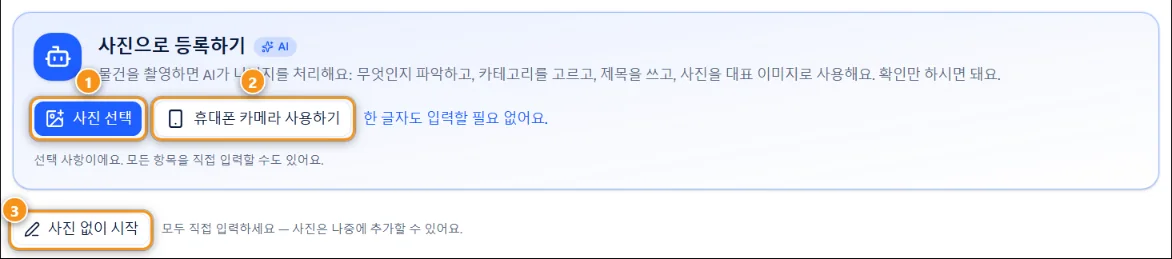
1 사진 선택 · 2 휴대폰 카메라 사용 · 3 사진 없이 시작
- 사진으로 등록: 사진 선택 1 (휴대폰에서는 사진 촬영)을 탭하세요. 컴퓨터에서는 휴대폰 카메라 사용 2을 누르면 QR 코드가 표시됩니다. 스캔한 후 휴대폰으로 사진을 촬영하세요(코드는 30분 동안 유효하며, 휴대폰에서 로그인할 필요 없음). AI가 항목을 인식하고 카테고리, 제목, 설명을 제안합니다. 예, 채우기 시작 을 탭하여 사용하거나, 이 사진으로 계속 을 탭하여 직접 채우세요. 사진이 커버 이미지가 됩니다.
- 사진 없이 시작 3: 모든 것을 직접 채우고 나중에 사진을 추가합니다.
제안은 보이는 것만 설명합니다. 모델, 상태, 나이는 직접 기입하며, 등록 정보에 대한 책임은 본인에게 있습니다.
임시저장은 자동으로 됩니다
입력한 모든 내용은 약 1초마다 임시저장되며, 가격이나 장소를 추가하기 전에도 저장됩니다. 페이지를 닫았다가 나중에 다른 기기에서 계속할 수 있습니다. 임시저장된 항목은 등록 페이지의 임시저장 에서 계속 과 삭제 버튼과 함께 나타납니다.
- 계정당 최대 20개의 임시저장. 초과하면 가장 오래된 것이 삭제됩니다.
- 60일 동안 수정하지 않은 임시저장은 자동으로 삭제됩니다.
단계 1: 항목
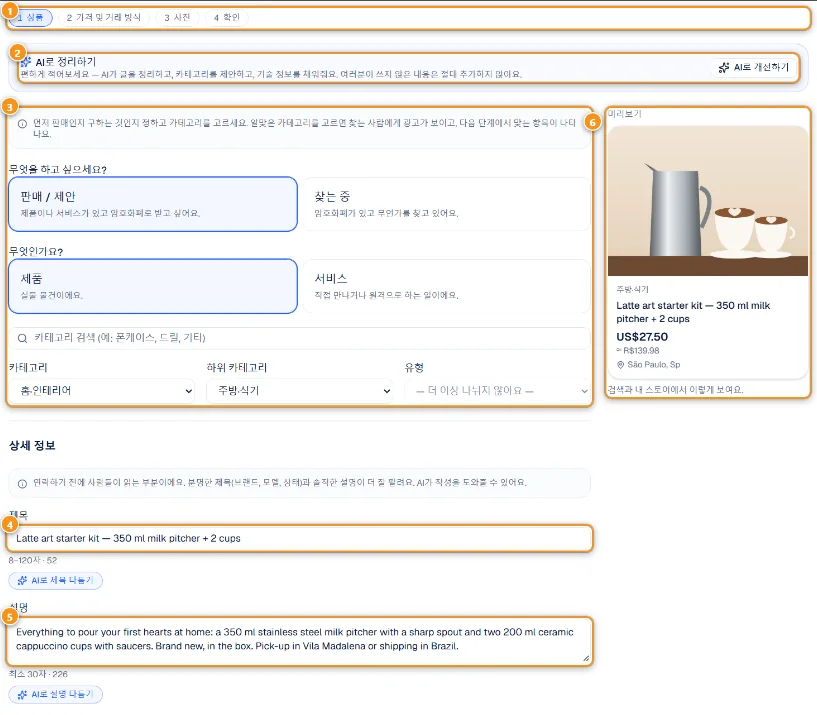
1 4단계 · 2 AI로 정리하기 · 3 판매/제공 또는 찾기, 상품 또는 서비스, 카테고리 · 4 제목 · 5 설명 · 6 미리보기
상단의 진행 막대 1에 4단계가 표시되며, 이미 채운 단계로 돌아갈 수 있습니다.
- 무엇을 하시겠어요? 판매/제공 또는 찾기. 무엇인가요? 상품 또는 서비스. 그다음 카테고리 3: 검색 상자에 입력하거나 메뉴를 사용하세요. 카테고리에 따라 추가 필드가 결정됩니다(예: 차량의 주행거리).
- 제목 4 (8~120자)과 설명 5 (최소 30자). 각각 아래에서 AI로 개선 을 누르면 더 나은 버전을 제안받으며, 적용 전에 확인할 수 있습니다.
- AI로 정리하기 2 는 텍스트를 정렬하고, 더 나은 카테고리를 제안하며, 작성하지 않은 내용은 추가하지 않고 기술 필드를 채웁니다.
- YouTube 동영상(선택사항), 상태 및 아래의 카테고리 세부 정보. *로 표시된 필드는 필수입니다.
미리보기 6는 검색과 스토어에서 정확히 어떻게 표시될지 보여줍니다.
단계 2: 가격 및 배송
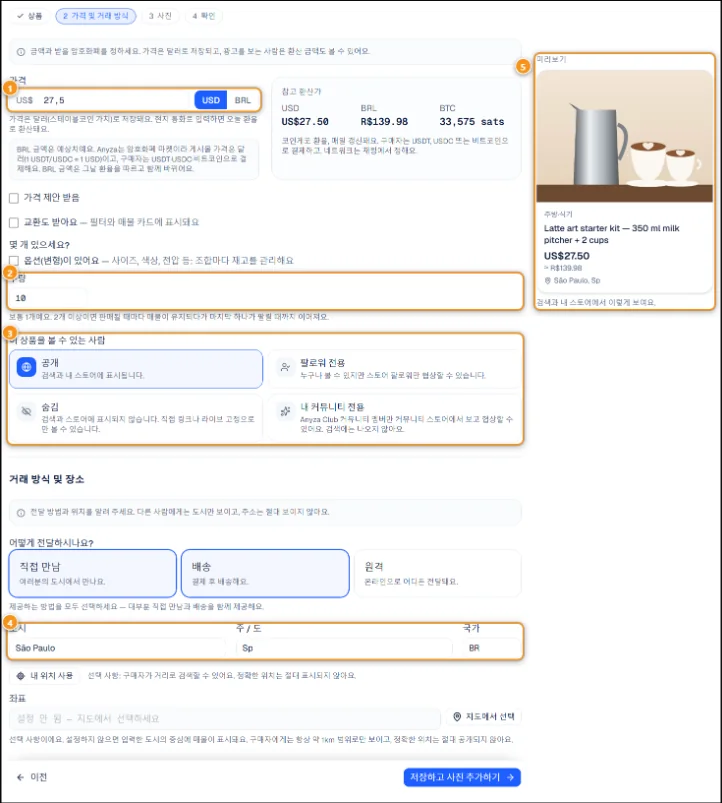
1 US$의 가격 또는 현지 통화 · 2 수량 · 3 이 등록을 보는 사람 · 4 도시 · 5 미리보기
- 가격 1 (US달러 또는 현지 통화로 입력한 후 오늘 환율로 변환, USD/현지 통화로 전환). Value reference 상자는 달러, 현지 통화, 비트코인으로 표시됩니다.
- 제안 수락 및 거래 수락 (필터 및 카드에 표시). 거래 수락 이 체크되면 교환 대상을 등록할 수 있습니다. 물물교환 장터을 참고하세요.
- 코인을 선택하지 않습니다: 모든 등록은 USDT, USDC, 비트코인을 수락합니다. 구매자와 채팅에서 네트워크를 결정합니다.
- 몇 개 가지고 있으세요? 2 개인 계정은 등록당 1개 단위를 판매합니다. 재고 및 크기/색상 그리드(옵션 있음)는 Business 스토어의 일부입니다.
- 이 등록을 보는 사람 3: 아래를 참고하세요.
- 배송 및 장소: 제공하는 모든 옵션(직접 만남, 배송, 원격)을 체크한 후 도시 4를 선택하세요. 내 위치 사용 또는 지도에서 선택 은 선택사항이며 구매자가 거리로 검색할 수 있습니다. 다른 사람은 도시와 약 1km의 대략적인 범위만 보며 주소는 절대 보이지 않습니다.
저장 후 사진 추가 를 탭하여 계속하세요.
단계 3: 사진
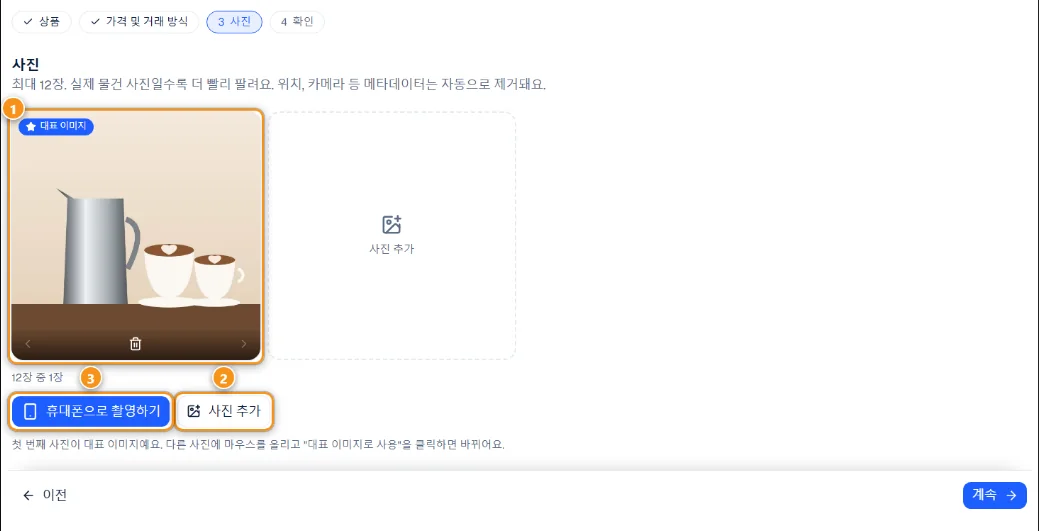
1 사진(첫 번째가 커버) · 2 사진 추가 · 3 휴대폰으로 촬영
최대 12장(JPEG, PNG 또는 WebP, 5MB 이하). 첫 번째가 커버 1이며, 다른 사진에 마우스를 올리고 커버로 사용 을 클릭하여 변경할 수 있습니다. 사진 추가 2는 기기의 파일을 선택합니다. 휴대폰으로 촬영 3은 QR 코드를 열어 휴대폰에서 직접 사진을 보낼 수 있습니다. 위치 및 카메라 데이터는 자동으로 제거됩니다. 서비스의 경우 사진은 선택사항입니다.
단계 4: 검토
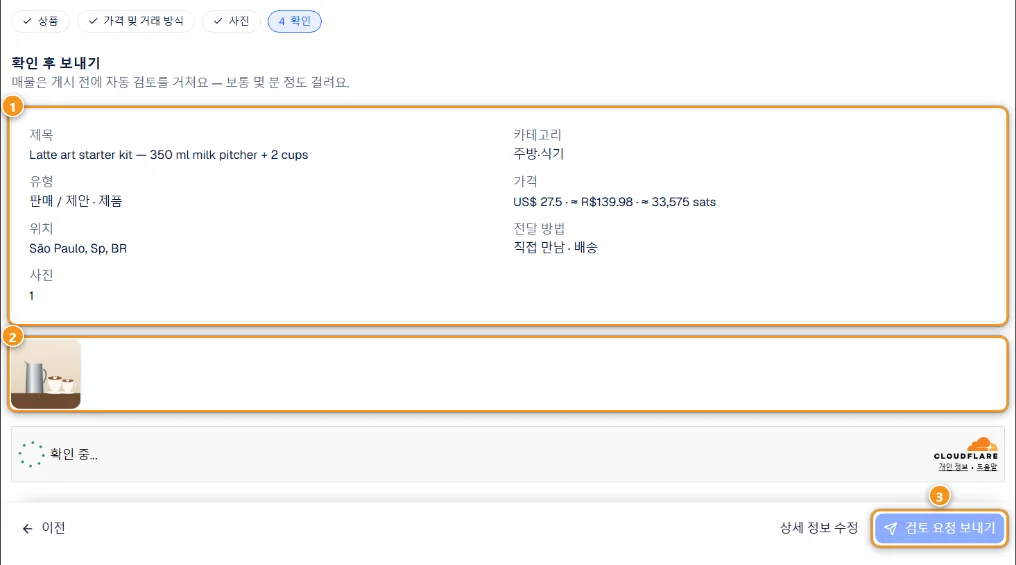
1 요약 · 2 사진 · 3 검토를 위해 전송
요약 1과 사진 2을 확인한 후 검토를 위해 전송 3을 클릭하세요. 빠른 "사람임을 확인" 검사가 먼저 나타날 수 있습니다. 자동 AI 텍스트 및 사진 검사는 보통 몇 분이 걸립니다. 불명확한 경우는 담당자에게 가며 보통 하루 이내에 처리됩니다. 화면에서 상태를 확인할 수 있습니다: 검토 중, 게시됨!, 더 자세히 검토 필요 또는 승인 안 됨. 승인되지 않으면 편집하여 다시 전송하세요.
등록 정보를 보는 사람
- 공개: 검색 및 프로필이나 스토어에서. 대부분의 개인 계정에는 이 옵션만 있습니다.
- 커뮤니티 전용: Anyza Club에서 커뮤니티를 소유하고 있다면 어느 커뮤니티 에서 선택하세요. 등록 정보는 검색 및 프로필을 떠나 커뮤니티의 Store 페이지에 회원 전용으로 표시됩니다. 링크가 있는 누구나 볼 수 있지만 회원만 협상할 수 있습니다. 아직 커뮤니티가 없으면 양식에서 생성 링크를 제공합니다.
- 팔로워 전용 및 숨김 은 Business 스토어용입니다. Business 계정 및 주요 등록을 참고하세요.
등록 정보 관리
계정 메뉴에서 내 등록 을 엽니다.
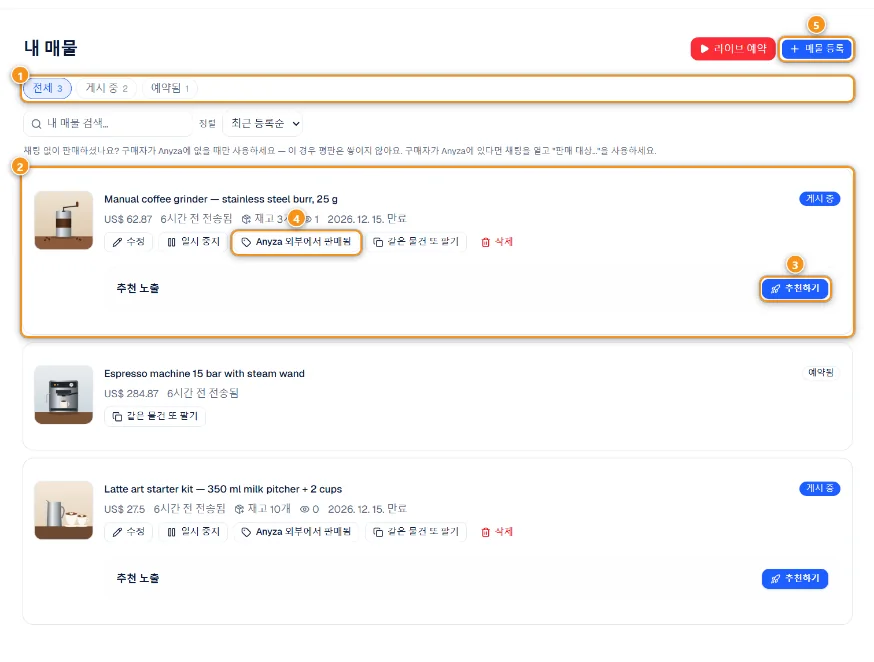
1 상태별 필터 · 2 등록 정보 및 버튼 · 3 주요 표시 · 4 Anyza 외부에서 판매됨 · 5 상품 등록하기
상태별 필터 1 (모두, 라이브, 예약됨 등), 검색 및 정렬. 각 등록 2은 가격, 재고, 조회수, 만료 날짜와 함께 이 버튼들을 표시합니다:
- 편집: 변경 사항은 AI 검사를 다시 거칩니다.
- 일시 중지 및 다시 게시. 일시 중지된 등록은 검색을 떠나고 크레딧 사용을 중지합니다.
- Anyza 외부에서 판매됨 4: 구매자가 Anyza에 없을 때만. 평판을 얻지 못합니다. 구매자가 Anyza에 있으면 채팅에서 거래를 종료하세요.
- 60일 갱신: 등록은 60일 후 만료되며, 갱신하면 다시 게시됩니다.
- 이와 유사한 항목 판매: 같은 세부 정보와 사진으로 새 등록을 만들어 검토하도록 합니다.
- 제거: 영구적입니다. 등록은 제거됨 에만 남습니다.
- 주요 표시 3: 주요 기간을 예약합니다. Business 계정 및 주요 등록을 참고하세요.
상품 등록하기 5는 새 항목을 시작합니다. Business 스토어는 여기서 예약 라이브 도 볼 수 있습니다.
팁
- 짧은 제목에 항목 + 필수 사항(브랜드, 모델, 크기, 연도).
- 실제 항목의 자연광 사진, 결함 표시.
- 검토에서 카테고리에 표시되면, 카테고리 수정으로 보통 해결됩니다.
2026-10-19 업데이트