

비디오 라이브러리
커뮤니티 안에서 수업, 라이브 스트림 녹화, 비하인드 장면까지. 최대 12GB 업로드, 컬렉션으로 정리, 시청자 선택, 사용한 만큼만 결제.
강의 영상 보기
Videos 탭은 커뮤니티의 비공개 비디오 라이브러리입니다. 수업, 라이브 스트림 녹화, 인터뷰, 비하인드 클립이 여기에 저장되며, 광고 없이 다른 사이트로의 링크 없이 Anyza 안에서 재생됩니다. 비디오는 커뮤니티에만 있습니다. 구글이나 다른 검색 엔진에 절대 나타나지 않습니다.
소유자와 관리자만 비디오를 업로드하고 편집합니다. 멤버는 시청합니다.
비디오 업로드하기
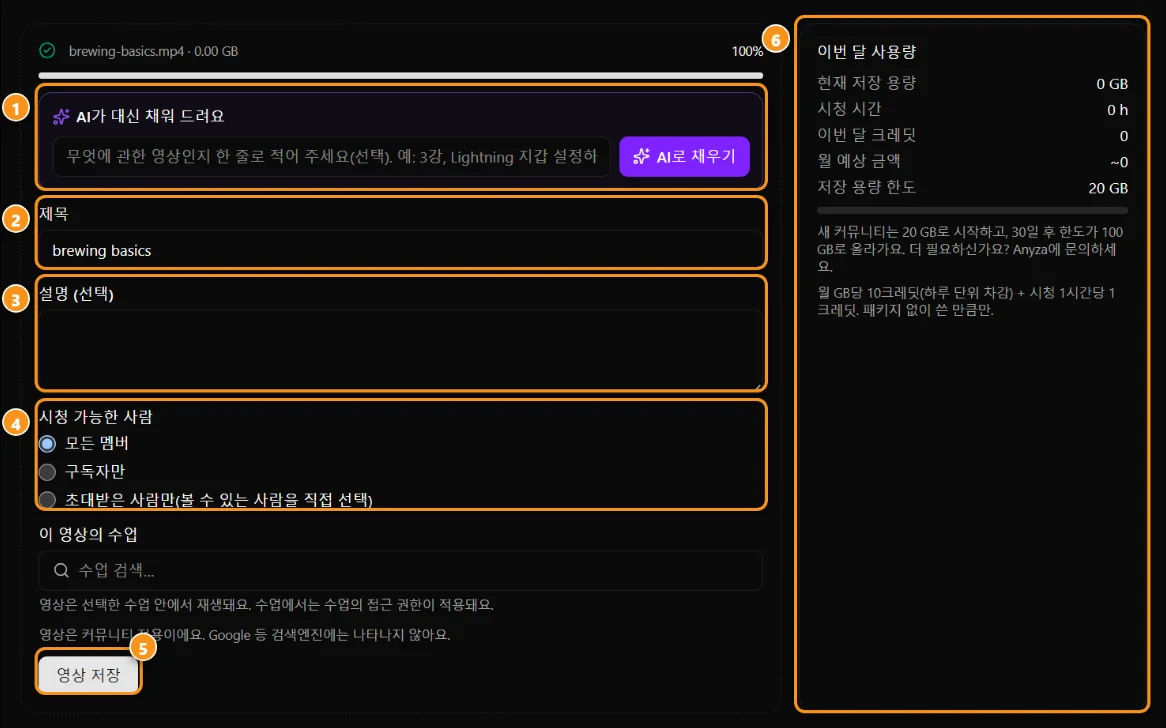
1 AI로 세부 정보 자동 입력 · 2 제목 · 3 설명 · 4 시청자 선택 · 5 저장 · 6 이번 달 사용량
- 커뮤니티에서 Videos 탭을 열고 Upload video를 누릅니다.
- 파일을 선택합니다. 최대 12GB, 모든 해상도(Full HD, 4K…). 비디오는 자동으로 변환되며 변환된 버전만 저장됩니다.
- Title을 입력하고, 원하면 Description도 입력합니다. Fill with AI는 한 줄 메모(하루에 커뮤니티당 최대 30회)로 둘 다 작성해줍니다.
- Who can watch, Collection을 선택하고, 수업이라면 Lesson for this video를 선택합니다(각각에 대한 자세한 내용은 아래에 있습니다).
- Save video를 누릅니다.
업로드가 100%에 도달할 때까지 페이지를 열어둡니다. 인터넷이 몇 분 동안 끊기면 업로드가 중단된 곳에서 계속됩니다. 최대 3개의 업로드를 동시에 진행할 수 있습니다.
검증 및 변환
업로드 후 비디오에 Validating and converting… 표시가 나타납니다. 자동으로 진행되므로 페이지를 나가도 됩니다. 완료되면 이메일을 보내드립니다. 모든 비디오는 멤버가 볼 수 있기 전에 자동 검사를 거칩니다.
- Ready: 멤버가 시청할 수 있습니다.
- Held for Anyza review: 자동 검사(또는 신고)로 인해 사람이 검토해야 합니다. Anyza 중재팀이 곧 판단합니다. 그동안 팀원만 볼 수 있습니다.
- Failed: 삭제하고 다시 업로드합니다.
비디오가 멈춘 것 같으면 열어서 Check now를 누릅니다.
시청자 선택
- All members.
- Subscribers only, 선택한 플랜에서만. 다른 사람들은 잠금 표시와 Subscribe 버튼이 있는 커버를 봅니다.
- Invite only: 시청할 멤버를 직접 선택합니다. Settings → Invite only에서도 관리할 수 있습니다. 초대되지 않은 사람은 비디오를 전혀 볼 수 없습니다.
소유자, 관리자, 중재자는 항상 모든 것을 볼 수 있습니다.
컬렉션
컬렉션은 비디오를 시리즈나 "10월 라이브 스트림" 같은 식으로 정렬합니다.
- New collection을 누르고 이름을 입력한 후 Who can watch를 선택합니다. 컬렉션의 비디오는 컬렉션의 규칙을 따릅니다.
- 비디오를 업로드하거나 편집할 때 컬렉션에 추가합니다. Video order에서 순서를 변경합니다(Move up / Move down).
- 멤버는 "3 of 6 watched", Continue watching 버튼, 그리고 각 비디오의 이전/다음 버튼을 봅니다.
- 컬렉션을 삭제해도 비디오는 삭제되지 않습니다. 라이브러리의 느슨한 비디오로 돌아갑니다.
클래스 내의 비디오
Lesson for this video를 선택하면 비디오가 그 레슨에서 재생되며, 코스 순서대로 그리고 레슨의 액세스 권한으로 표시됩니다. 클래스 비디오는 멤버의 Videos 탭에 표시되지 않습니다. 코스에서 시청합니다.
추천 및 고정
- star는 비디오 또는 전체 컬렉션을 Videos 페이지 맨 위의 Featured 영역에 놓습니다. 컬렉션 내에서도 비디오에 별을 지정할 수 있습니다.
- pin은 느슨한 비디오를 맨 위에, 또는 컬렉션을 컬렉션 맨 위에 유지합니다.
환영 비디오
Settings → About → Welcome video에서 비디오를 업로드하거나 라이브러리에서 선택합니다. 커뮤니티의 About 페이지와 랜딩 페이지를 엽니다.
비용
사용한 만큼만 결제하며, 소유자에게 매일 마감할 때 청구되고 패키지는 없습니다.
- Storage: 월 GB당 10 크레딧, 매일 청구됩니다.
- Watch time: 시청한 시간당 1 크레딧.
예: 6GB 저장은 월약 60 크레딧입니다. 월 50시간 시청은 50 크레딧입니다.
Videos → Usage this month와 Settings → Credit usage에서 추적합니다. 소유자의 크레딧이 부족하면 이미 있는 비디오는 계속 재생되지만 새 업로드는 충전을 기다립니다.
Storage limit: 새 커뮤니티는 20GB로 시작합니다. 30일 후 한도는 100GB로 올라갑니다. 더 필요하신가요? Anyza에 문의하세요.
찾기 및 신고
- Videos 탭의 맨 위 검색은 제목과 설명에서 찾으며, 커뮤니티 검색도 비디오를 찾습니다.
- 멤버는 비디오를 report할 수 있습니다. 신고는 Anyza 중재팀으로 바로 갑니다.
팁
- Live stream recordings: YouTube(또는 OBS)에서 스트리밍하고, 녹화를 다운로드한 후 여기에 업로드합니다. "Live streams" 같은 컬렉션에 넣으면 멤버가 몰아서 볼 수 있습니다.
- 모두를 위한 짧은 예고편, 구독자를 위한 전체 수업: 모든 멤버를 위한 무료 비디오와 나머지는 "Subscribers only"로 설정하면 플랜 판매에 도움이 됩니다.
2026-10-15 업데이트