

リスティングを投稿する
写真から始めてAIに入力を埋めさせるか、自分で書く。ドラフトは自動保存され、簡単なAIチェック後にリスティングが公開されます。
レッスン動画を見る
商品、サービス、または探しているものをリスティングできます。数分で済み、写真1枚から始められます。
確認済みアカウント(レベルL1以上)が必要です。価値の高いカテゴリの中にはレベルL3が必要なものもあります。フォームで案内されます。
始める:写真から、または手動で
- サインインして、上部の無料で売却 (スマートフォンでは「リスティングを投稿」)をクリックします。
- グローバルリージョンにいる場合は、最初に国を選びます (どこで販売していますか?)。リスティングは国のリージョン内で公開されるため、近くのバイヤーが見つけやすくなります。
- 開始方法を選びます:
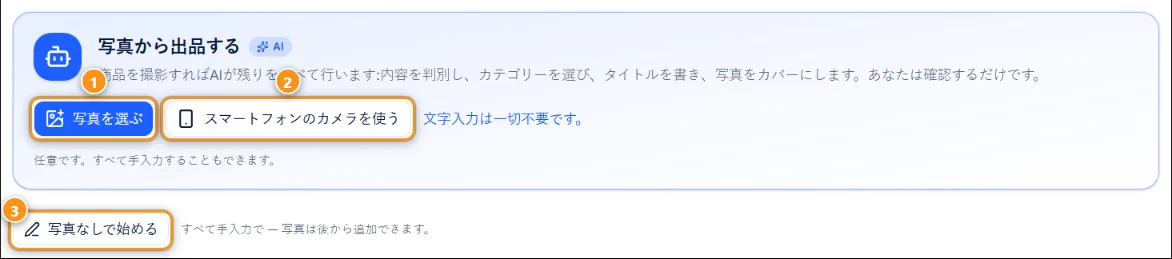
1 写真を選択 · 2 スマートフォンのカメラを使用 · 3 写真なしで始める
- 写真からリスティング: 写真を選択 1 (またはスマートフォンでは写真を撮影)をタップします。コンピュータでは、スマートフォンのカメラを使用 2 がQRコードを表示します:スキャンしてスマートフォンで写真を撮ります(コードは30分間有効で、スマートフォンではサインインは不要です)。AIは商品が何かを認識し、カテゴリ、タイトル、説明を提案します。はい、入力を開始 をタップして使用するか、この写真で続ける をタップして手動で入力します。その写真がカバーになります。
- 写真なしで始める 3:すべてを自分で入力し、後で写真を追加します。
提案は表示されているものだけを説明します。モデル、状態、年式はあなたが記述し、リスティングが述べていることについて責任を持ちます。
ドラフトは自動保存されます
入力したすべてが約1秒ごとにドラフトとして保存されます。価格や場所を追加する前でも保存されます。ページを閉じて後で任意のデバイスで続行できます:ドラフトはリスティングページのあなたのドラフトに表示され、続行と削除があります。
- アカウントあたり最大20個のドラフト。超えると、最も古いものが削除されます。
- 60日間編集されないドラフトは自動削除されます。
ステップ1:商品
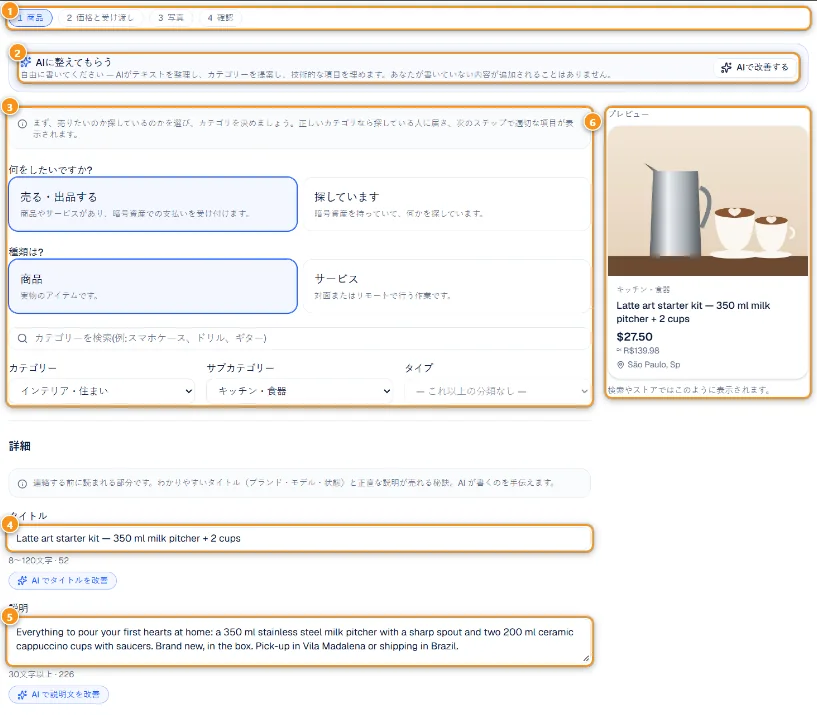
1 4つのステップ · 2 AIにこれを整理させる · 3 販売または検索、商品またはサービス、カテゴリ · 4 タイトル · 5 説明 · 6 プレビュー
上部のバー 1 は4つのステップを表示します。入力したステップなら戻ることができます。
- 何をしたいですか? 販売/提供 または 探しています。それは何ですか? 商品 または サービス。その後 カテゴリ 3:検索ボックスに入力するか、メニューを使用します。カテゴリは追加フィールド(たとえば、車の走行距離)を決定します。
- タイトル 4 (8~120文字)と 説明 5 (最低30文字)。それぞれの下に、AIで改善 がより良いバージョンを提案します。適用する前に読んでください。
- AIにこれを整理させる 2 はテキストを再整理し、より良いカテゴリを提案し、技術フィールドを埋めます。あなたが書いていないものは追加しません。
- YouTube動画(オプション)、状態、およびさらに下のカテゴリ詳細。*でマークされたフィールドは必須です。
プレビュー 6 はカードが検索とストアでどのように表示されるかを正確に示します。
ステップ2:価格と配送
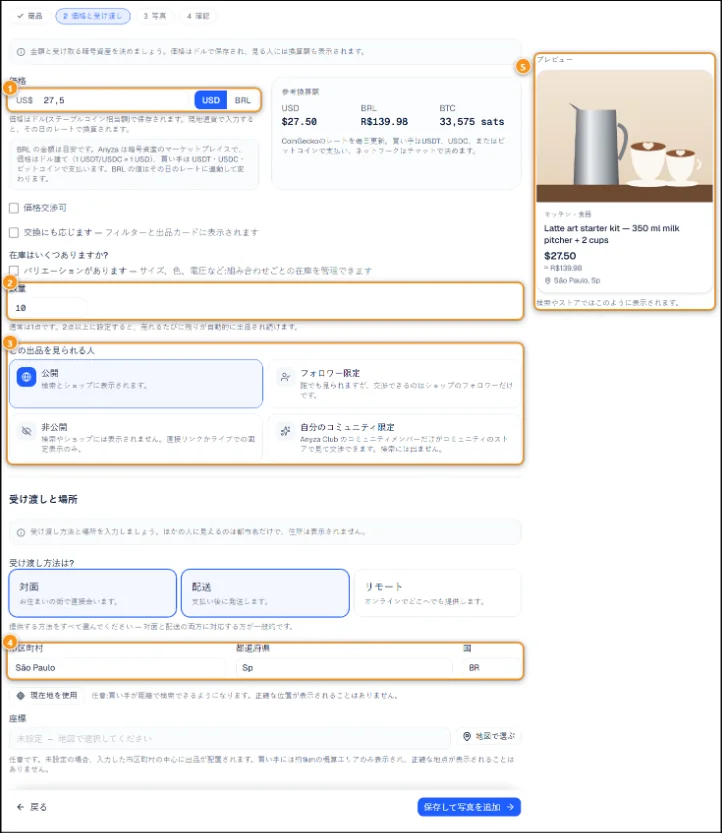
1 米ドルまたは現地通貨での価格 · 2 数量 · 3 このリスティングを見る人 · 4 都市 · 5 プレビュー
- 価格 1 は米ドル、または現地通貨で入力(スイッチ USD / 現地通貨)して本日のレートで変換されます。価値参照ボックスはそれをドル、現地通貨、ビットコインで表示します。
- オファーに開く および 取引を受け付けます (フィルターおよびカードに表示)。取引を受け付けます にチェックが入ると、交換で受け取りたいものをリスティングできます — 物々交換マーケットを参照。
- コインは選びません:すべてのリスティングはUSDT、USDC、ビットコインを受け入れます。バイヤーとあなたはチャットでネットワークに同意します。
- いくつ持っていますか? 2 個人アカウントはリスティングあたり1ユニットを販売します。ストックおよびサイズと色グリッド(これにはバリエーションがあります)はビジネスストアの一部です。
- このリスティングを見る人 3:下を参照。
- 配送と場所:提供するすべてのオプション (対面、配送、リモート)にチェックを入れ、その後 都市 4。自分の場所を使用 または マップで選択 はオプションで、バイヤーが距離で検索できるようにします。他のユーザーは都市と約1 kmの概算ゾーンのみを表示し、アドレスは決して表示しません。
保存して写真を追加 をタップして続行します。
ステップ3:写真
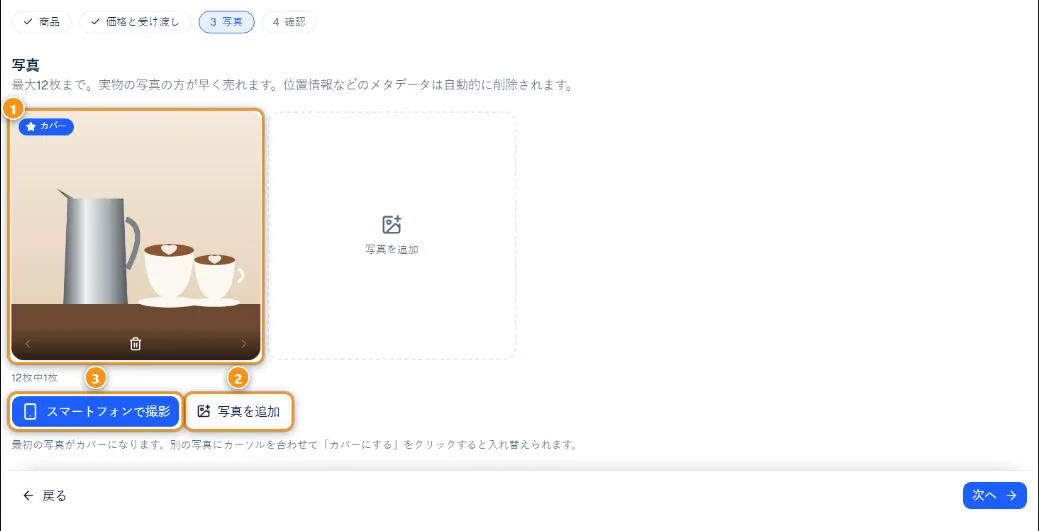
1 あなたの写真(最初がカバー) · 2 写真を追加 · 3 スマートフォンで撮影
最大12枚の写真(最大5 MBのJPEG、PNGまたはWebP)。最初のものがカバー 1 です;別のものをホバーしてカバーとして使用をクリックしてスワップします。写真を追加 2 はデバイスからファイルを選択します。スマートフォンで撮影 3 はQRコードを開き、スマートフォンから直接写真を送信できます。位置情報とカメラデータは自動削除されます。サービスの場合、写真はオプションです。
ステップ4:確認
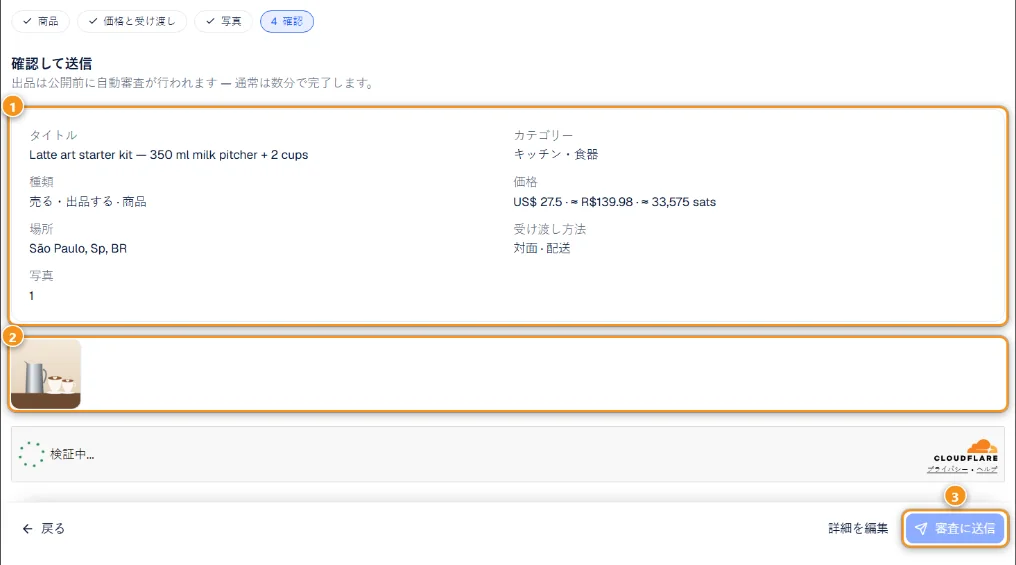
1 サマリー · 2 写真 · 3 レビューのために送信
サマリー 1 と写真 2 を確認してから、レビューのために送信 3 をクリックします。簡単な「人間であることを確認」チェックが表示される場合があります。テキストと写真の自動AIチェックは通常数分かかります。不明な場合は人間が確認し、通常1日以内です。ステータスが画面に表示されます:レビュー中、公開されました!、詳しく調査が必要、または 不承認。承認されない場合は、編集して再度送信してください。
リスティングを見る人
- 公開:検索およびあなたのプロフィールまたはストアで。これはほとんどの個人アカウントの唯一のオプションです。
- 私のコミュニティのみに限定:Anyza Clubでコミュニティを所有している場合は、どのコミュニティ の下で選択します。リスティングは検索とプロフィールから削除され、メンバーのみを対象としたコミュニティのストアページに表示されます。リンクを持つ人なら誰でも見ることができますが、交渉できるのはメンバーのみです。コミュニティがまだない場合は、フォームが作成へのリンクを提供します。
- フォロワーのみ および 非表示 はビジネスストア用です。ビジネスアカウントと注目リスティングを参照。
リスティングを管理する
アカウントメニューでマイリスティングを開きます。
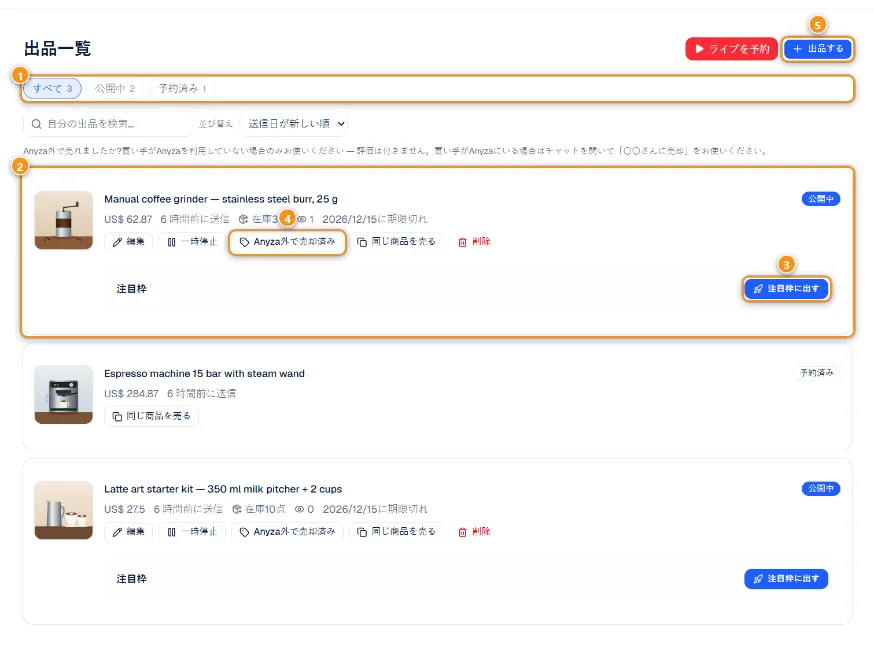
1 ステータスでフィルター · 2 リスティングとそのボタン · 3 注目させる · 4 Anyza外で販売済み · 5 リスティングを投稿
ステータスでフィルター 1 (すべて、ライブ、予約済みなど)、検索、ソート。各リスティング 2 はその価格、ストック、ビュー、有効期限を表示し、これらのボタンがあります:
- 編集:変更はAIチェックを再度通ります。
- 一時停止 および 再度公開。一時停止されたリスティングは検索から削除され、クレジット使用が停止されます。
- Anyza外で販売済み 4:バイヤーがAnyza上にいない場合のみ。評判は獲得されません。バイヤーがAnyza上にいる場合は、代わりにチャットで取引を終了してください。
- 60日更新:リスティングは60日後に期限切れになります;更新することで復帰します。
- これと同じものを販売:同じ詳細と写真で新しいリスティングを作成し、確認します。
- 削除:永続的です。リスティングは削除済みの下のみに留まります。
- 注目させる 3:注目日を予約します。ビジネスアカウントと注目リスティングを参照。
リスティングを投稿 5 新しいものを始めます。ビジネスストアはここでスケジュール公開も表示されます。
ヒント
- 短いタイトル:それが何か、必須情報(ブランド、モデル、サイズ、年)を含みます。
- 実際の商品の日光の写真で、欠陥を示します。
- レビューがカテゴリをフラグする場合は、カテゴリを修正すると通常それがクリアされます。
更新日 2026-10-19