

ウィジェットとカウントダウンページ
イベントカード、チケットボタン、またはオーガナイザーのアジェンダを1行のコードでどのサイトにも配置し、各訪問者が自分の時間帯を確認できるカウントダウンページをシェアしましょう。
レッスン動画を見る
Webサイト用ウィジェット
イベントをサイト、ブログ、またはリンクページに配置できます。ウィジェットは自動的に更新され、Anyza Eventsを新しいタブで開きます。
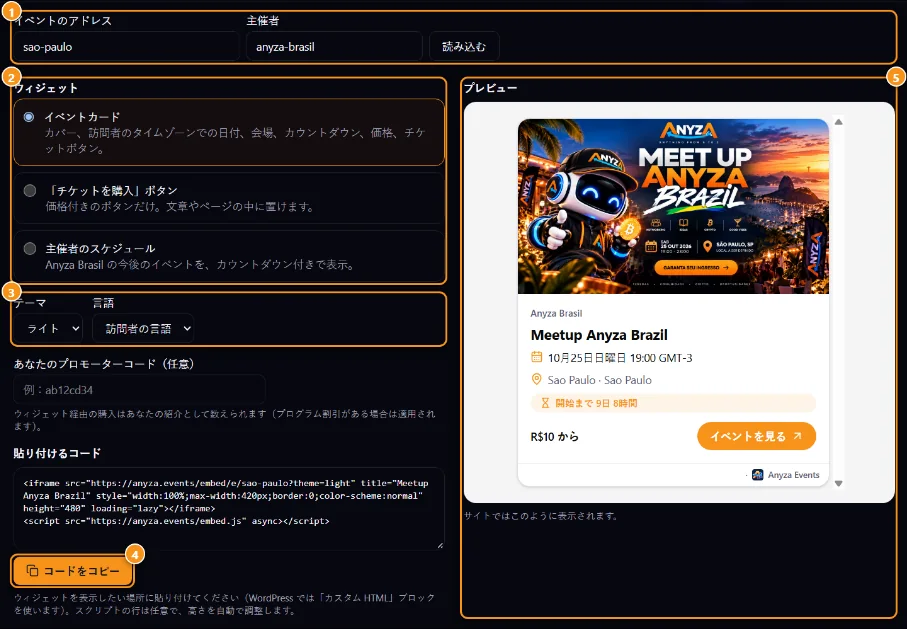
1 イベントアドレスまたはオーガナイザー、その後「読み込む」 · 2 ウィジェットタイプ · 3 テーマと言語 · 4 コードをコピー · 5 プレビュー
- anyza.events/widgetsを開きます。チームメンバーはイベントページまたはオーガナイザーページのWebサイトに配置からもアクセスできます。
- イベントアドレスまたはオーガナイザーのアドレスを貼り付けて、読み込む 1をタップします。
- ウィジェットを選択します 2:
- イベントカード:カバー、訪問者のタイムゾーンでの日時、会場、カウントダウン、価格、チケットボタン。
- 「チケットを取得」ボタン:価格付きのボタンのみ。テキストやページ内に配置できます。
- オーガナイザーアジェンダ:オーガナイザーの今後のイベント(カウントダウン付き)。表示するアイテム数を選択できます。
- テーマ(ライトまたはダーク)と言語を選択するか、訪問者の言語のままにします 3。
- オプション:プロモーターコードに入力します。ウィジェット経由の購入はあなたの紹介として記録されます。イベントのプロモーターの場合、コードは既に入力されています。
- プレビュー 5を確認して、コードをコピー 4をタップします。ウィジェットを表示させたい場所に貼り付けます。WordPressの場合は「カスタムHTML」ブロックを使用してください。スクリプト行はオプションです。高さを自動調整します。
公開イベントのウィジェットは、オーガナイザーだけでなく誰でも作成できます。リンクのみのイベントとドラフトは埋め込みできません。ウィジェットはAnyza上で既に公開されている情報のみを表示し、サイト上でクッキーやトラッキングは使用しません。
カウントダウンページ
各イベントのカウントダウンページは anyza.events/e/<event>/countdown にあります。イベントページまたはチケットからカウントダウンを開いてシェアで開きます。
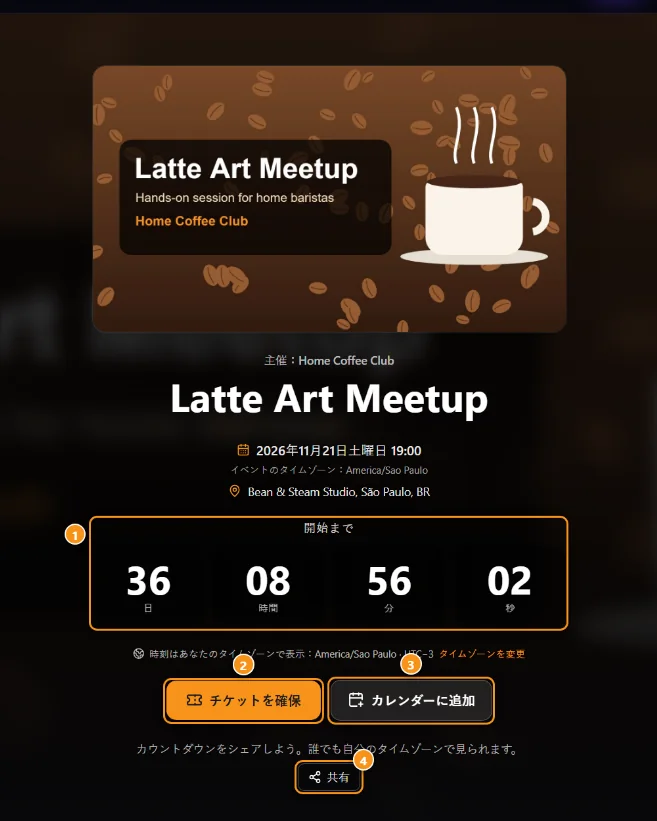
1 ライブカウントダウン · 2 チケットを取得 · 3 カレンダーに追加 · 4 シェア
カバー、ライブカウントダウン 1(日、時間、分、秒)、イベントのタイムゾーンと訪問者のタイムゾーンでの時刻、タイムゾーンを変更、チケットを取得 2、カレンダーに追加 3、シェア 4を表示します。
WhatsAppやソーシャルメディアでリンクをシェアされると、プレビューのタイトルには既に残り時間が表示されます(「あと4日」「明日」「今日」など)。イベント中はページに開催中と表示されます。終了後はこのイベントは既に終了しています、キャンセルされた場合はイベントがキャンセルされましたと表示されます。
更新日 2026-10-16