

アンケート
メンバーの意見を集めて、選択肢、スケール、NPS、自由回答など、チャートで結果を確認できます。デフォルトは匿名。AI による要約オプション付き。
レッスン動画を見る
アンケートはメンバーが何を望んでいるかを知る最速の方法です。どのトピック、どの形式、何を改善すべきか。質問を作成し、回答者を選んで公開します。メンバーは通知を受け取り、1分で答えられます。結果はリアルタイムで表示されます。
場所
- 設定 → アンケート(「メンバーとのコミュニケーション」の下):アンケート一覧と 新規アンケート ボタン。オーナーと管理者だけが見られます。
- アンケートタブ:メンバーが回答できるアンケートがあるときに表示されます。バッジには、未回答のアンケート数が表示されます。オーナーと管理者は常に見られます。
アンケートを作成
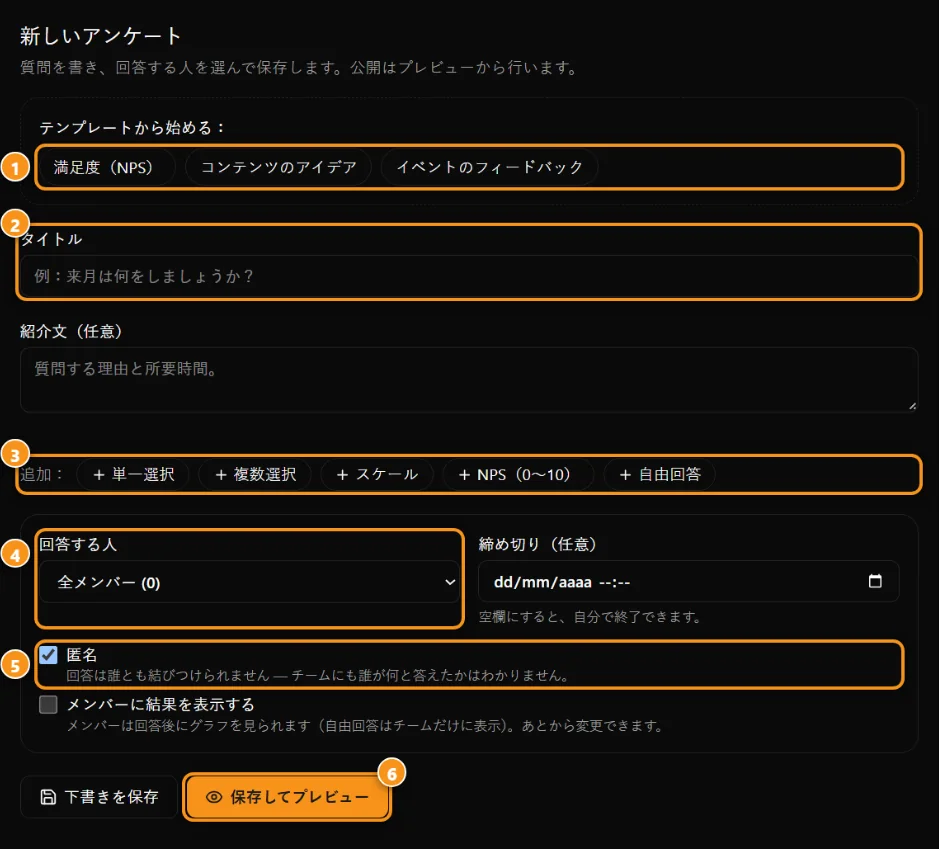
1 テンプレート · 2 タイトル · 3 質問を追加 · 4 回答者 · 5 匿名 · 6 保存してプレビュー
- 設定 → アンケート に移動して 新規アンケート をタップします。
- テンプレート(満足度(NPS)、コンテンツのアイデア、イベントフィードバック)から始めるか、一から作成します。
- タイトル を入力し、必要に応じて 導入文 に質問する理由と所要時間を記入します。
- 質問を追加します(最大30個)。各質問のタイプを選択し、必須の場合は 必須 をマークします。
- 単一選択 と 複数選択:2~12個のオプション。
- スケール:1~5、1~7、1~10。
- NPS(0~10):「推奨する可能性の度合い…」。結果に NPS スコアが表示されます。
- 自由回答:自由記述。
- 回答者 を選択します。全メンバー、サブスクライバー、非サブスクライバー、またはリストの1つ。企業モードでは、アクセスプロファイルも選択できます。
- オプション:終了日時 — 空のままにしておくと自分で閉じられます。
- 匿名 を選択(デフォルトはオン)し、メンバーに結果を表示 するかどうか決めます。
- 下書き保存 をタップして後で編集を続けるか、保存してプレビュー をタップしてメンバーが見るような形でアンケートを確認します。
- プレビューで 公開 をタップします。公開後は質問を変更できません。
匿名または識別
- 匿名:回答は誰にも紐付けられません。チームも誰が何に答えたかは見られません。Anyza は、その人が既に回答したこと(重複回答を防ぐため)のみを記録し、日付は保存しますが時刻は保存しません。
- 識別:チームが各メンバーの名前を回答と一緒に見られます。自由回答と CSV でも見られます。
導入文に記載してください。メンバーも質問の上に表示されます。
メンバーが見るもの
- ベルの中の通知とメール(メール設定でアンケートメールをオフにした人はベルのみ)。
- コミュニティが自動翻訳をオンにしている場合、メンバーの言語でアンケートが表示されます。
- 1人1回の回答。必須質問に * がマークされます。
- メンバーに結果を表示 を選んだ場合、メンバーは回答後(またはアンケート終了時)にチャートが見られます。自由回答はチームのみ保持されます。
結果
設定 → アンケート または アンケート タブからアンケートを開きます。
- 回答率:招待された全員のうち回答した人数の割合。
- 選択式質問:各オプションのバー、カウント、パーセンテージ。
- スケール と NPS:平均値、スコアの分布、NPS の場合は推奨者(9~10)、中立者(7~8)、批判者(0~6)とスコア。
- 自由回答:全ての回答、50個ずつ表示されます。
- CSV:全ての回答をスプレッドシートでダウンロード。
- 今すぐ終了、メンバーに結果を表示(いつでもオン/オフ切り替え可能)、削除。
AI による要約
3件以上の回答がある場合、AI で要約 をタップします。AI が数値と自由回答を読み込み、主な要点、メンバーが求めること、懸念事項、次の3つのステップを、あなたの言語で作成します。
- 各要約は 10クレジット かかります。同じ回答で再度開く場合は無料です。新しい回答が増えた場合、または別の言語での要約が必要な場合のみ再度費用がかかります。
- 企業モードでは、要約はプランに含まれています。
- 決定する前にチャートの数値を確認してください。要約はガイダンスです。
コツ
- 短く保つ:3~7個の質問で最も回答が得られます。
- 1つ自由回答を設ける(「その他意見」)— 最良のアイデアがここで出ます。
- 後でメンバーに結果をシェアします。前のアンケートが変化をもたらしたことがわかると、次のアンケートに回答してくれます。
更新日 2026-10-15