

コミュニティアプリ、マップ、グループ、ウィジェット
メンバーはホーム画面にあなたのコミュニティをあなたのアイコン付きでインストールして通知を受け取ります。さらに、都市別のメンバーマップ、グループタブ、ウェブサイトに貼り付けられるウィジェットも利用できます。
レッスン動画を見る
コミュニティをメンバーとの距離を保ちながら、Anyza外で成長させるのに役立つ4つの機能があります。コミュニティアプリ(携帯通知付き)、メンバーマップ、グループタブ(TelegramとDiscord)、他のサイトに貼り付けられるウィジェットです。これらはいずれもアプリストアやコーディングを必要としません。
コミュニティアプリ
各コミュニティは携帯のホーム画面に「アプリ」として表示され、独自の名前とアイコンが付きます。アイコンをタップするとコミュニティが開きます。これは同じウェブサイトなので、無料でスペースもとりません。インストールされた各コミュニティは別々のアイコンになります。
メンバーのインストール方法
メンバーはコミュニティタブの右側にアプリボタン(携帯アイコン)が表示されます。
- AndroidとPC(ChromeやEdge): アプリをタップしてから今すぐインストールをタップします。
- iPhoneとiPad: Safariにはインストールボタンがないため、ウィンドウに手順が表示されます。
- 1. Safariで共有(矢印の付いた四角)をタップします。
- 2. ホーム画面に追加を選択します。
- 3. 追加をタップします。コミュニティアイコンが画面に表示されます。
- その他のブラウザ: ブラウザメニュー(⋮または⋯)を開いてアプリをインストールまたはホーム画面に追加を選択します。
インストールが完了すると、アプリボタンは消えます。アイコンから開くと、Clubはアプリのように見えます。ウェブサイトのヘッダーが消え、コミュニティに上部バー(アイコン、名前、検索、ベル、写真)が付き、タブが下部バーに移動して、残りのものはその他に表示されます。
携帯通知(プッシュ)
メンバーはClubが閉じていても、携帯やPCでメッセージとコミュニティアラートを受け取ることができます。
- 通知(ベル)を開いてこのデバイスでの通知を探します。
- 通知をオンにするをタップしてブラウザプロンプトを受け入れます。
- 希望するものを選択します:ダイレクトメッセージと/またはコミュニティアラート(返信、投稿、イベントなど…)。
- テスト送信をタップして確認します。
各携帯またはPCは別々にデバイス上でオンにされます。インストールされたアプリは通知をオンにするよう呼びかけるメッセージも表示します。
オーナーがアプリを設定する方法
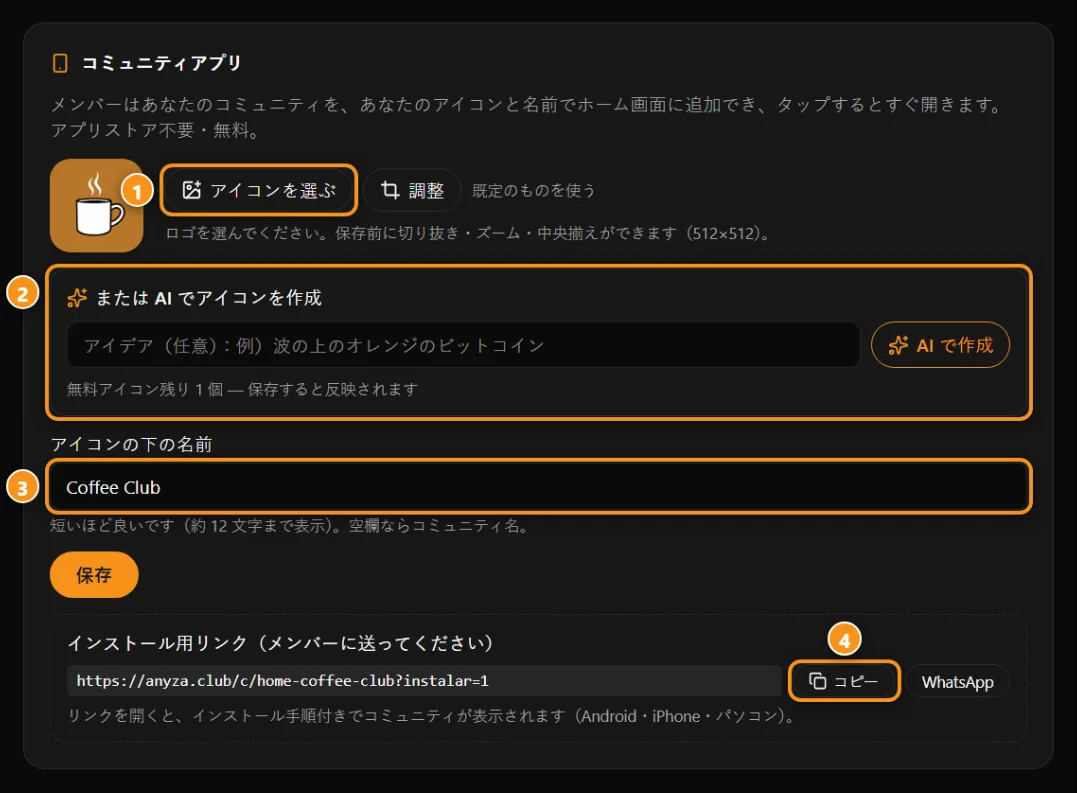
1 あなたのロゴ · 2 またはAIでアイコンを作成 · 3 アイコン下の名前 · 4 メンバー用のインストールリンク
オーナーと管理者のみが設定 → について → コミュニティアプリで変更できます。
- アイコン: アイコンを選択をタップしてロゴをアップロードします。エディタが開き、ロゴをドラッグ、ズーム、全ロゴを選択するか埋め込みを選択し、中央に配置して背景色を変更できます。ロゴを破線の円内に保ってください。この部分がすべての携帯に表示されます。アイコンは512×512で保存されます。後で変更するには調整を使用します。デフォルトアイコン(コミュニティの初期表示から作成されたもの)に戻すには、デフォルトを使用をタップします。
- またはAIでアイコンを作成: アイデア(オプション)を入力してAIで作成をタップします。各コミュニティについて3つの無料アイコンが取得でき、保存したときのみアイコンが有効になります。
- アイコン下の名前: 最大30文字ですが、短い方が良いです。携帯は約12文字を表示するためです。空白の場合はコミュニティ名になります。
- 保存をタップします。それ以降インストールする人は新しいアイコンを取得します。
インストールのリンク — メンバーに送信でリンクをコピーするか、WhatsAppで送信します。コミュニティがインストール手順(Android、iPhoneとPC)とともに開きます。
メンバーマップ
マップタブはメンバーの場所を都市別のみで表示します。これは人々が出会い、つながるためのものであり、誰かを追跡するものではありません。
オンまたはオフにする
オーナーと管理者は設定 → について → メンバーマップをオンにするで設定します。同じスイッチはマップタブに表示されます。
- オン: メンバーはマップタブを見ることができます。
- オフ: タブはすべての人から消えます。
- 新しいコミュニティはマップがオフで始まります。
表示される内容
- 各メンバーは入力した都市によって表示され、都市中心部から数km離れた地点として表示されます。アドレスや正確な場所は表示されません。
- ズームアウトすると、ポイントが人数でグループ化されます。ズームインすると分散します。
- メンバーをタップするとカード(写真、名前、レベル、都市、メッセージ、フォロー、プロフィールボタン)が開きます。
- コミュニティの対面イベントはオレンジのピンで表示され、イベントを見ると表示されます。
- 近くの場所パネルにはあなたの都市と約150km以内の人々が表示されます。
- このコミュニティのメンバーのみがマップを見ることができます。訪問者は見ることができません。
メンバー向け:私の場所とプライバシー
マップの横の私の場所パネルで:
- あなたの都市と国を入力し(2文字、例:BR)、保存をタップします。または私の位置情報を使用(GPS)を使用します。デバイスは都市名のみを入力し、座標は保存されません。
- あなたの都市はすべてのコミュニティとAnyza Eventsで同じです。
- 表示されたくない場合は、いつでもAnyza マップに表示しないをチェックしてください。これはすべてのAnyza マップに適用されます。
グループタブ(TelegramとDiscord)
Anyza ボットを通じてチャンネル、グループ、またはサーバーが接続されている場合、グループタブが表示されます。
- オープンなチャンネルとグループ: 誰もが見ることができ、メンバーでなくてもTelegramで開くまたはDiscordに参加で参加できます。
- メンバーのみ: メンバーはボットを通じて参加し、ボットはアクセス(例えば、購読者のみ)を確認します。まだメンバーでない人は、メンバーのみのグループが何個あるか、またはコミュニティに参加するよう招待されているかを見ることができます。
タブは人が開くことができるものがある場合のみ表示されます。ボットを接続するには、誰が入るかを選択して招待リンクを取得し、Telegram、DiscordとWhatsAppを参照してください。
ウェブサイト用ウィジェット
コードの一部をコピーして、ウェブサイト、ブログ、またはリンクページにコミュニティを配置します。ウィジェットは自動的に更新され、新しいタブでAnyza を開き、フッターに「Anyza Clubで」というリンクが付きます。
Clubウィジェット
- コミュニティカード: カバー、名前、メンバー数と参加ボタン。
- 「私は参加しています」バッジ: ブログ、プロフィール、メール署名用の小さいバッジ。
- コース一覧: パブリックページ、評価、無料プレビュー付きのコース。
- コースカード: カバー、評価、そのページへのボタン付きの1つのコース。
- 今後のイベント: コミュニティのアジェンダ。各訪問者のタイムゾーン、カウントダウン付き。
コース一覧とコースカードは、コミュニティにパブリックページ付きのコースがある場合のみ表示されます。
ステップバイステップ
anyza.club/widgetsのウェブサイト用ウィジェットページを開きます。オーナーと管理者は設定 → について → コミュニティをウェブサイトで宣伝 → ウィジェットを取得からアクセスできます。パブリックページ付きのコースでは、ショートカットはウェブサイトに配置です。- コミュニティアドレスにアドレスを入力し(例:
crypto-clubまたはanyza.club/c/…)、読み込むをタップします。 - ウィジェット、テーマ(ライトまたはダーク)、言語(または訪問者の言語)を選択し、一覧の場合は表示するアイテム数(1~10)を選択します。
- プレビューを確認してコードをコピーをタップします。
- ウィジェットを表示させたい場所に貼り付けます。WordPressでは「カスタムHTML」ブロックを使用します。スクリプト行はオプションで、高さを自動調整します。
使用できるユーザー
パブリックでアクティブなコミュニティについては、オーナーだけでなく誰もがウィジェットを作成できます。プライベートコミュニティにはウィジェットがありません。ウィジェットはAnyza上で既にパブリックであるもののみを表示し、サイトにクッキーやトラッキングを追加しません。
ウィジェットを通じた紹介
宣伝している人(オプション)フィールドはあなたの@ユーザー名を取得します(サインイン時は既に入力済み)。すべてのウィジェットリンクに入り、ウィジェットを通じてコミュニティに参加する人は、共有リンクと同じようにあなたの紹介としてカウントされます。参加した紹介者はランキングポイントを獲得します。
よくある質問
コミュニティアプリはアプリストアまたはGoogle Playにありますか? いいえ。ストアなしでブラウザからコミュニティ内で直接インストールされます。
アイコンを変更しました。いつ適用されますか? 保存をタップするとすぐに適用されます。それ以降インストールする人は新しいアイコンを取得します。
iPhoneで通知が受け取れません。 ホーム画面アイコンからコミュニティを開いた(Safariからではない)こと、iOS 16.4以降があること、アプリ内のこのデバイスでの通知で通知をオンにしたことを確認してください。
マップは私の住んでいる場所を表示しますか? いいえ。あなたの都市のみが表示され、ポイントは都市中心部から数km離れた場所に配置されます。
マップをオフにしました。データは削除されますか? タブはすべての人から消えます。各メンバーの都市はプロフィールに残り、マップを再度オンにすると再度表示されます。
プライベートコミュニティを埋め込むことはできますか? いいえ。パブリックでアクティブなコミュニティのみがウィジェットを持ちます。
ウィジェット、アプリ、またはマップはクレジットがかかりますか? いいえ。唯一の制限はAI アイコンです。各コミュニティあたり3つの無料アイコン。その後は画像をアップロードしてください。
ヒント
- インストールリンクをウェルカムメッセージに送信し、メンバーに通知をオンにするよう投稿をピン留めしてください。ホーム画面にアイコンがあるメンバーはより頻繁に戻ってきます。
- ローカルコミュニティまたは対面ミートアップがあるコミュニティの場合、マップをオンにしてください。近くの場所パネルは同じ都市の人々が互いに見つけるのに役立ちます。
- コミュニティカードをバイオまたはサイトに貼り付けて、宣伝している人にあなたの@を入力し、今後のイベントをアジェンダページに貼り付けてください。
更新日 2026-10-15