

Pubblica un annuncio
Inizia da una foto e lascia che l'AI completi l'annuncio, oppure scrivi tutto tu. Le bozze si salvano da sole; l'annuncio va in diretta dopo un controllo rapido dell'AI.
Puoi pubblicare un prodotto, un servizio, o qualcosa che stai cercando. Ti bastano pochi minuti, e puoi iniziare da una sola foto.
Hai bisogno di un account confermato (livello L1 o superiore). Alcune categorie di alto valore richiedono il livello L3; il modulo ti avviserà quando è il caso.
Inizia: da una foto o manualmente
- Accedi e clicca Vendi gratis in alto (Pubblica un annuncio sul telefono).
- Se sei nella regione Global, scegli prima il tuo paese (Dove stai vendendo?). Gli annunci vivono in una regione nazionale così i buyer vicini li trovano.
- Scegli come iniziare:
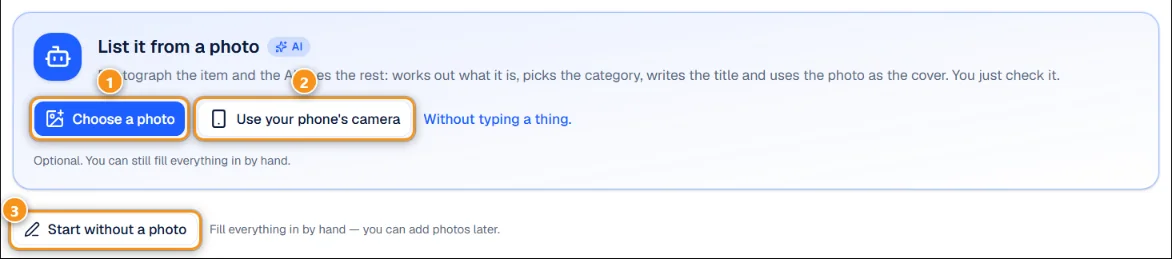
1 Scegli una foto · 2 Usa la fotocamera del telefono · 3 Inizia senza foto
- Pubblica da una foto: tocca Scegli una foto 1 (o Scatta una foto sul telefono). Su computer, Usa la fotocamera del telefono 2 mostra un codice QR: scansionalo e scatta la foto sul telefono (il codice dura 30 minuti, non serve accesso sul telefono). L'AI capisce cos'è l'oggetto e suggerisce la categoria, il titolo e la descrizione. Tocca Sì, inizia a compilare per usarli, o Continua con questa foto per compilare manualmente. La foto diventa la copertina.
- Inizia senza foto 3: compila tutto tu stesso e aggiungi foto dopo.
Il suggerimento descrive solo quello che si vede. Modello, condizione e età sono tuoi da dichiarare, e sei responsabile di quello che dice l'annuncio.
Le bozze si salvano da sole
Tutto quello che digiti viene salvato come bozza circa ogni secondo, anche prima di aggiungere un prezzo o un luogo. Puoi chiudere la pagina e continuare dopo su qualsiasi dispositivo: le tue bozze appaiono sotto Le tue bozze nella pagina dell'annuncio, con Continua e Elimina.
- Fino a 20 bozze per account. Quando vai oltre, la più vecchia viene scartata.
- Una bozza toccata per 60 giorni viene eliminata automaticamente.
Passaggio 1: L'oggetto
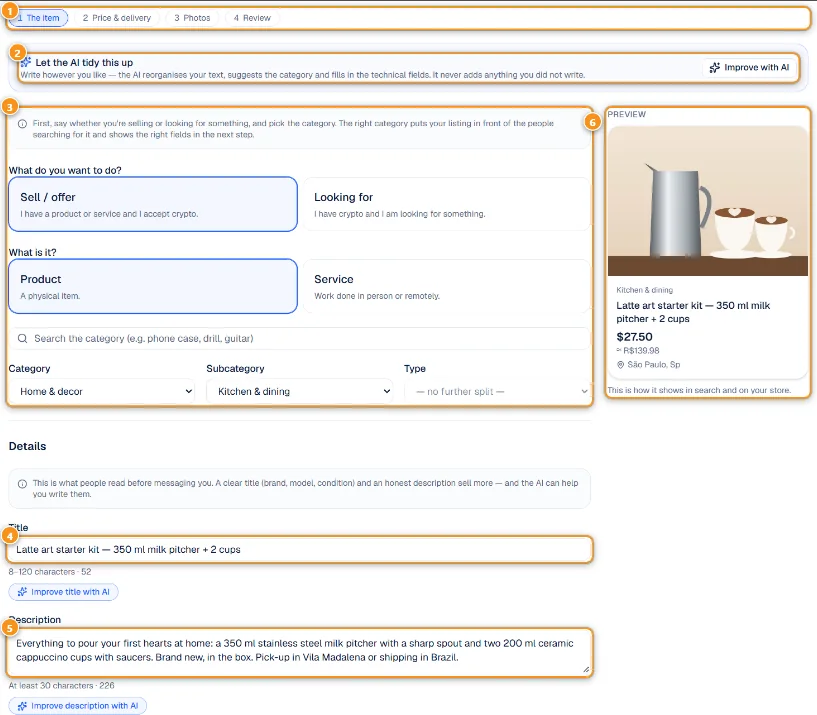
1 I quattro passaggi · 2 Lascia che l'AI lo sistemi · 3 Vendi o cerca, prodotto o servizio, categoria · 4 Titolo · 5 Descrizione · 6 Anteprima
La barra in alto 1 mostra i quattro passaggi; puoi tornare indietro a qualsiasi passaggio che hai compilato.
- Cosa vuoi fare? Vendi / offri o Sto cercando. Cos'è? Prodotto o Servizio. Poi la Categoria 3: digita nella casella di ricerca o usa i menu. La categoria decide i campi aggiuntivi (per esempio, chilometraggio per i veicoli).
- Titolo 4 (da 8 a 120 caratteri) e Descrizione 5 (almeno 30 caratteri). Sotto ognuno, Migliora con l'AI suggerisce una versione migliore, che leggi prima di applicare.
- Lascia che l'AI lo sistemi 2 riorganizza il tuo testo, suggerisce una categoria migliore e compila i campi tecnici, senza aggiungere nulla che non hai scritto.
- Video YouTube (facoltativo), Condizione e i dettagli della categoria più in basso. I campi contrassegnati con * sono obbligatori.
L'Anteprima 6 mostra la card esattamente come apparirà nella ricerca e nel tuo negozio.
Passaggio 2: Prezzo e consegna
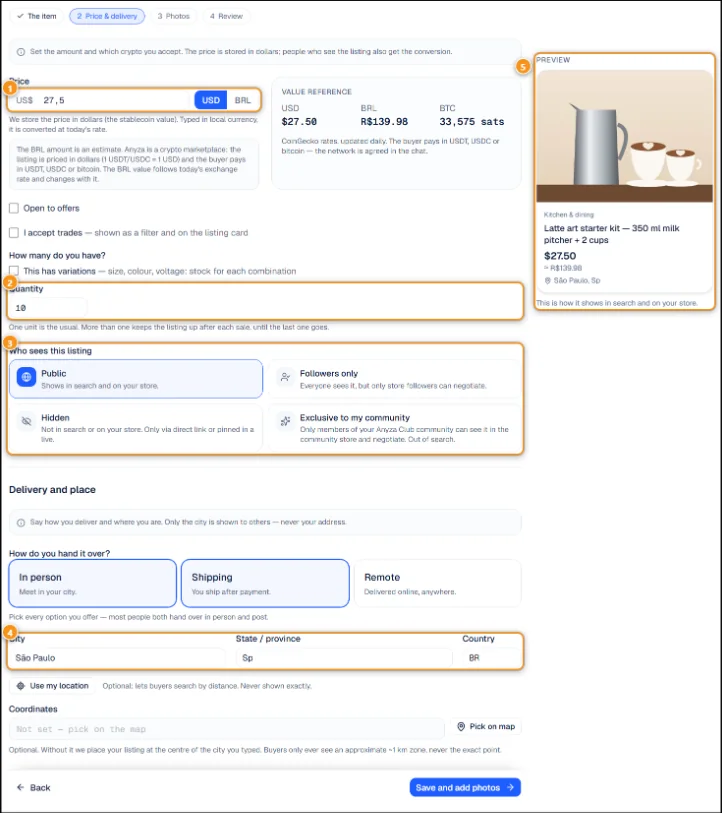
1 Prezzo in USD o valuta locale · 2 Quantità · 3 Chi vede questo annuncio · 4 Città · 5 Anteprima
- Prezzo 1 in dollari statunitensi, o digitato nella tua valuta locale (cambia con USD / tua valuta) e convertito al tasso di oggi. La casella Riferimento di valore lo mostra in dollari, valuta locale e bitcoin.
- Aperto a offerte e Accetto scambi (mostrati come filtro e sulla card). Con Accetto scambi spuntato puoi elencare cosa accetteresti in cambio — vedi Swap Market.
- Non scegli le monete: ogni annuncio accetta USDT, USDC e Bitcoin. Tu e il buyer concordate la rete nella chat.
- Quanti ne hai? 2 Un account personale vende un'unità per annuncio. Inventario e griglia di taglia e colore (Questo ha varianti) fanno parte del negozio Business.
- Chi vede questo annuncio 3: vedi sotto.
- Consegna e luogo: spunta ogni opzione che offri (Di persona, Spedizione, Remoto), poi la Città 4. Usa la mia posizione o Scegli sulla mappa è facoltativo e permette ai buyer di cercare per distanza. Gli altri vedono solo la città e una zona approssimativa di circa 1 km, mai il tuo indirizzo.
Tocca Salva e aggiungi foto per continuare.
Passaggio 3: Foto
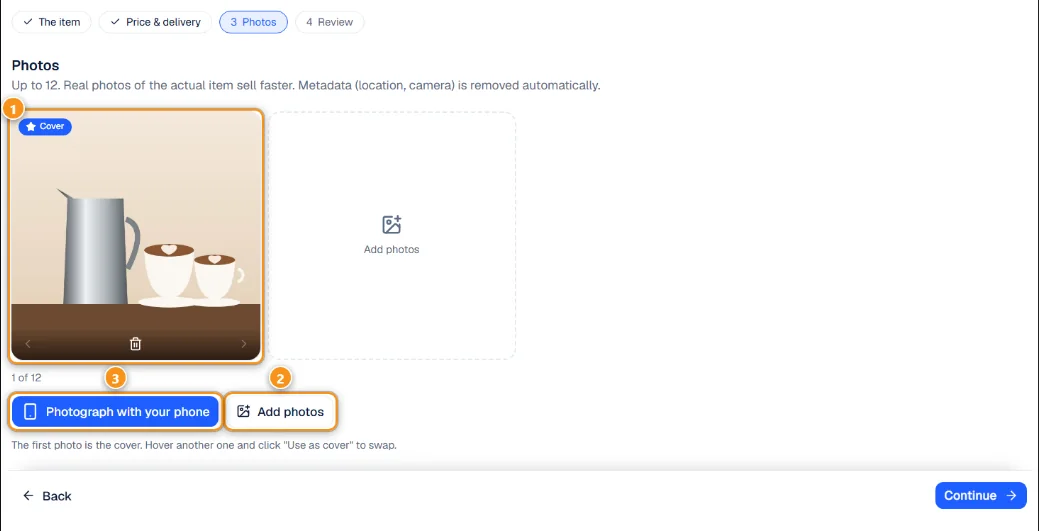
1 Le tue foto (la prima è la copertina) · 2 Aggiungi foto · 3 Fotografa con il tuo telefono
Fino a 12 foto (JPEG, PNG o WebP fino a 5 MB). La prima è la copertina 1; passa sopra un'altra e clicca Usa come copertina per scambiarla. Aggiungi foto 2 raccoglie file dal tuo dispositivo. Fotografa con il tuo telefono 3 apre un codice QR così puoi inviare le foto direttamente dal telefono. I dati di posizione e fotocamera vengono rimossi automaticamente. Per i servizi, le foto sono facoltative.
Passaggio 4: Revisione
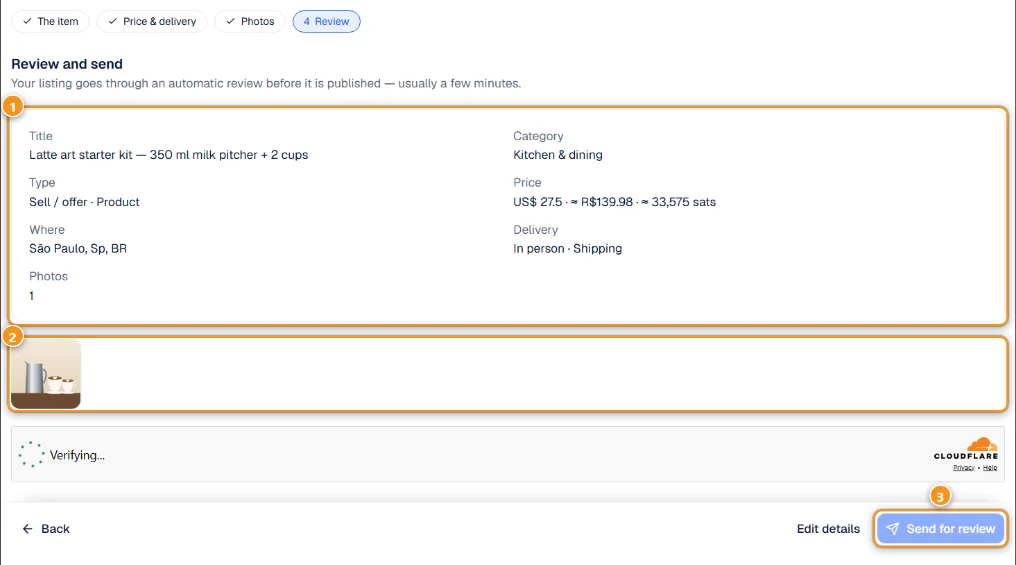
1 Riepilogo · 2 Foto · 3 Invia per la revisione
Controlla il riepilogo 1 e le foto 2, poi clicca Invia per la revisione 3. Un controllo rapido "Conferma che sei umano" potrebbe apparire prima. Un controllo automatico dell'AI sul testo e le foto di solito richiede pochi minuti. I casi poco chiari vanno a una persona e di solito richiedono meno di un giorno. Vedi lo stato sullo schermo: In revisione, Pubblicato!, Richiede un'occhiata più attenta o Non approvato. Se non è approvato, modifica e invia di nuovo.
Chi vede l'annuncio
- Pubblico: nella ricerca e sul tuo profilo o negozio. Questa è l'unica opzione per la maggior parte degli account personali.
- Esclusivo per la mia comunità: se possiedi una comunità su Anyza Club, selezionala sotto Quale comunità. L'annuncio esce dalla ricerca e dal tuo profilo e appare nella pagina Negozio della comunità, solo per i membri. Chiunque abbia il link può vederlo, ma solo i membri possono negoziare. Se non hai ancora una comunità, il modulo offre un link per crearne una.
- Solo follower e Nascosto sono per i negozi Business. Vedi Account Business e annunci in evidenza.
Gestisci i tuoi annunci
Apri I miei annunci nel menu account.
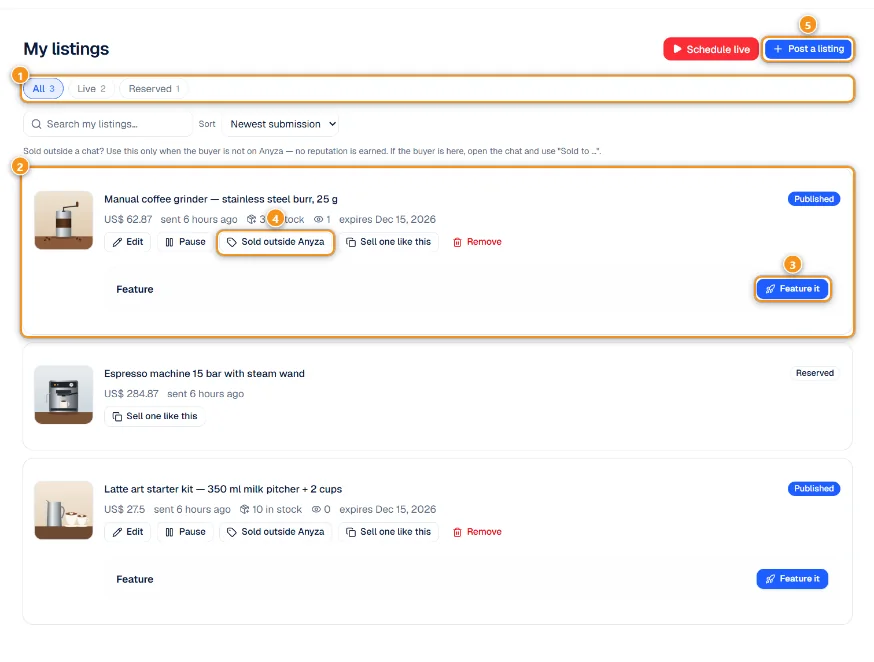
1 Filtra per stato · 2 Un annuncio e i suoi pulsanti · 3 Mettilo in evidenza · 4 Venduto fuori da Anyza · 5 Pubblica un annuncio
Filtra per stato 1 (Tutti, In diretta, Riservato, ecc.), ricerca e ordina. Ogni annuncio 2 mostra il suo prezzo, inventario, visualizzazioni e data di scadenza, con questi pulsanti:
- Modifica: le modifiche passano di nuovo attraverso il controllo dell'AI.
- Pausa e Pubblica di nuovo. Un annuncio in pausa esce dalla ricerca e smette di usare crediti.
- Venduto fuori da Anyza 4: solo quando il buyer non è su Anyza. Non si guadagna reputazione. Se il buyer è su Anyza, chiudi l'affare nella chat invece.
- Rinnova 60 giorni: gli annunci scadono dopo 60 giorni; rinnovare li rimette in gioco.
- Vendi uno come questo: crea un nuovo annuncio con gli stessi dettagli e foto per te da rivedere.
- Rimuovi: permanente. L'annuncio rimane solo sotto Rimossi.
- Mettilo in evidenza 3: prenota giorni in evidenza. Vedi Account Business e annunci in evidenza.
Pubblica un annuncio 5 inizia uno nuovo. I negozi Business vedono anche Programma in diretta qui.
Suggerimenti
- Titolo breve con cos'è più l'essenziale (marca, modello, taglia, anno).
- Foto alla luce naturale dell'oggetto vero, con i difetti mostrati.
- Se la revisione segnala la categoria, sistemare la categoria di solito la cancella.
Aggiornato il 2026-10-19