

Sondaggi
Chiedi ai tuoi membri cosa ne pensano e vedi i risultati in grafici — scelte multiple, scale, NPS e risposte aperte. Anonimo per impostazione predefinita, con un riepilogo AI opzionale.
Un sondaggio è il modo più veloce per scoprire cosa vogliono i tuoi membri: quali argomenti, quale formato, cosa migliorare. Scrivi le domande, scegli chi risponde e pubblica. I membri ricevono una notifica, rispondono in un minuto, e tu vedi i risultati man mano che arrivano.
Dove trovarlo
- Impostazioni → Sondaggi (sotto "Parlare con i membri"): l'elenco dei sondaggi e Nuovo sondaggio. Solo il proprietario e gli admin vedono questo menu.
- Scheda Sondaggi: i membri la vedono quando c'è un sondaggio per loro. Un badge mostra quanti sondaggi aperti non hanno ancora risposto. Il proprietario e gli admin la vedono sempre.
Crea un sondaggio
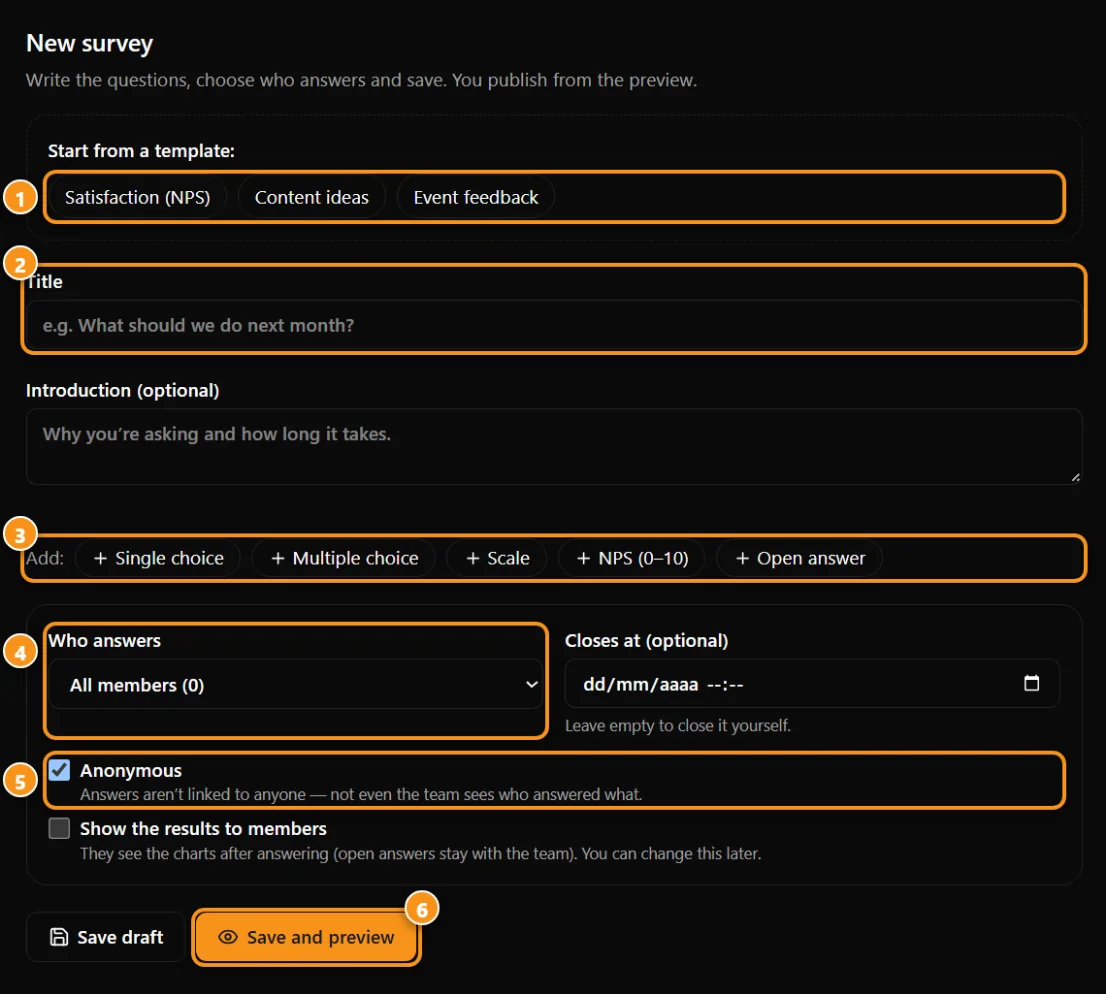
1 modelli · 2 titolo · 3 aggiungi domande · 4 chi risponde · 5 anonimo · 6 salva e anteprima
- Vai a Impostazioni → Sondaggi e tocca Nuovo sondaggio.
- Inizia da un modello (Soddisfazione (NPS), Idee di contenuto, Feedback dell'evento) o da zero.
- Compila il Titolo e, se vuoi, un Introduzione spiegando perché stai chiedendo e quanto tempo serve.
- Aggiungi domande (fino a 30). Per ciascuna, scegli il tipo e contrassegnala come Obbligatoria se deve essere risposta:
- Scelta singola e Scelta multipla: da 2 a 12 opzioni.
- Scala: 1–5, 1–7 o 1–10.
- NPS (0–10): "quanto è probabile che mi consigli…". Il risultato mostra il punteggio NPS.
- Risposta aperta: testo libero.
- Scegli Chi risponde: tutti i membri, abbonati, non abbonati o uno dei tuoi elenchi. In modalità azienda puoi anche selezionare un profilo di accesso.
- Facoltativo: Si chiude a — lascialo vuoto per chiuderlo tu stesso.
- Scegli Anonimo (attivo per impostazione predefinita) e se Mostrare i risultati ai membri.
- Tocca Salva bozza per continuare a modificare in seguito, o Salva e anteprima per vedere il sondaggio come lo vedranno i membri.
- Nell'anteprima, tocca Pubblica. Dopo la pubblicazione, le domande non possono essere cambiate.
Anonimo o identificato
- Anonimo: le risposte non sono collegate a nessuno. Neanche il team può vedere chi ha risposto cosa. Anyza tiene solo una nota separata che la persona ha già risposto (così nessuno risponde due volte), con il giorno ma non l'ora.
- Identificato: il team vede il nome di ogni persona accanto alle sue risposte, nelle risposte aperte e nel CSV.
Specifica quale sia nell'introduzione. I membri lo vedono anche sopra le domande.
Cosa vedono i membri
- Una notifica nella campanella e un'e-mail (le persone che hanno disattivato le e-mail dei sondaggi nelle loro preferenze ricevono solo la campanella).
- Il sondaggio nella loro lingua quando la tua comunità ha la traduzione automatica attiva.
- Una risposta per persona. Le domande obbligatorie sono contrassegnate con *.
- Se hai scelto Mostrare i risultati ai membri, vedono i grafici dopo aver risposto (o quando il sondaggio si chiude). Le risposte aperte rimangono sempre con il team.
Risultati
Apri il sondaggio da Impostazioni → Sondaggi o dalla scheda Sondaggi:
- Tasso di risposta: quante persone hanno risposto su tutti gli invitati.
- Domande a scelta: un grafico a barre per ogni opzione, con conteggio e percentuale.
- Scale e NPS: media, la distribuzione dei punteggi e, per NPS, promotori (9–10), neutrali (7–8), detrattori (0–6) e il punteggio.
- Risposte aperte: ogni risposta, 50 alla volta.
- CSV: scarica tutte le risposte come foglio di calcolo.
- Chiudi ora, Mostra risultati ai membri (attivo o disattivo in qualsiasi momento) e Elimina.
Riepilogo AI
Con 3 o più risposte, tocca Riassumi con AI. L'AI legge i numeri e le risposte aperte e scrive i principali insegnamenti, cosa chiedono i membri, le preoccupazioni e tre passaggi successivi, nella tua lingua.
- Ogni riepilogo costa 10 crediti. Aprirlo di nuovo con le stesse risposte è gratuito. Paghi di nuovo solo se arrivano nuove risposte o vuoi in un'altra lingua.
- In modalità azienda il riepilogo è incluso nel tuo piano.
- Controlla i numeri nei grafici prima di decidere — il riepilogo è una guida.
Suggerimenti
- Mantienilo breve: da 3 a 7 domande ricevono il maggior numero di risposte.
- Fai una domanda aperta ("altro?") — è dove compaiono le migliori idee.
- Condividi i risultati con i membri in seguito. Le persone rispondono al prossimo sondaggio quando vedono che l'ultimo ha fatto la differenza.
Aggiornato il 2026-10-15