

Perpustakaan file
Perpustakaan pribadi komunitas Anda untuk dokumen, gambar, audio, dan tautan, diatur dalam folder. AI mengisi detailnya, Anda memilih siapa yang melihat setiap item, dan setiap komunitas mendapat 500 MB gratis.
Tab Files adalah perpustakaan pribadi komunitas Anda. Di sini e-book, slide, spreadsheet, foto, podcast, rekaman kelas, dan tautan berguna tersimpan, diatur dalam folder dan mudah dicari. Hanya anggota yang bisa melihatnya, dan tidak akan pernah muncul di Google atau mesin pencari lain.
Pemilik, admin, dan moderator menambah, mengedit, memindahkan, dan menghapus. Anggota membuka, mendengarkan, dan mengunduh. Jika anggota tidak memiliki apa pun yang bisa dilihat di Files, tab tidak muncul untuk mereka.
Apa yang bisa Anda tambahkan
Saat Anda ketuk Add, pilih salah satu dari empat jenis:
- Documents: PDF, PowerPoint, Word, Excel, ePub, OpenDocument, TXT, Markdown atau CSV, hingga 50 MB masing-masing.
- Images: JPG, PNG, WebP atau GIF, hingga 5 MB. Gambar secara otomatis dikecilkan sebelum diunggah.
- Audio: MP3, M4A, WAV, OGG atau FLAC (juga AAC, Opus dan WebM), hingga 300 MB masing-masing. Cocok untuk podcast, rekaman kelas, musik, dan audiobook.
- Links: alamat
https://apa pun, seperti video YouTube, situs web, atau drive bersama.
File video, file zip, dan executable tidak diterima. Untuk video, gunakan Perpustakaan video atau tambahkan video sebagai tautan.
Tambahkan item
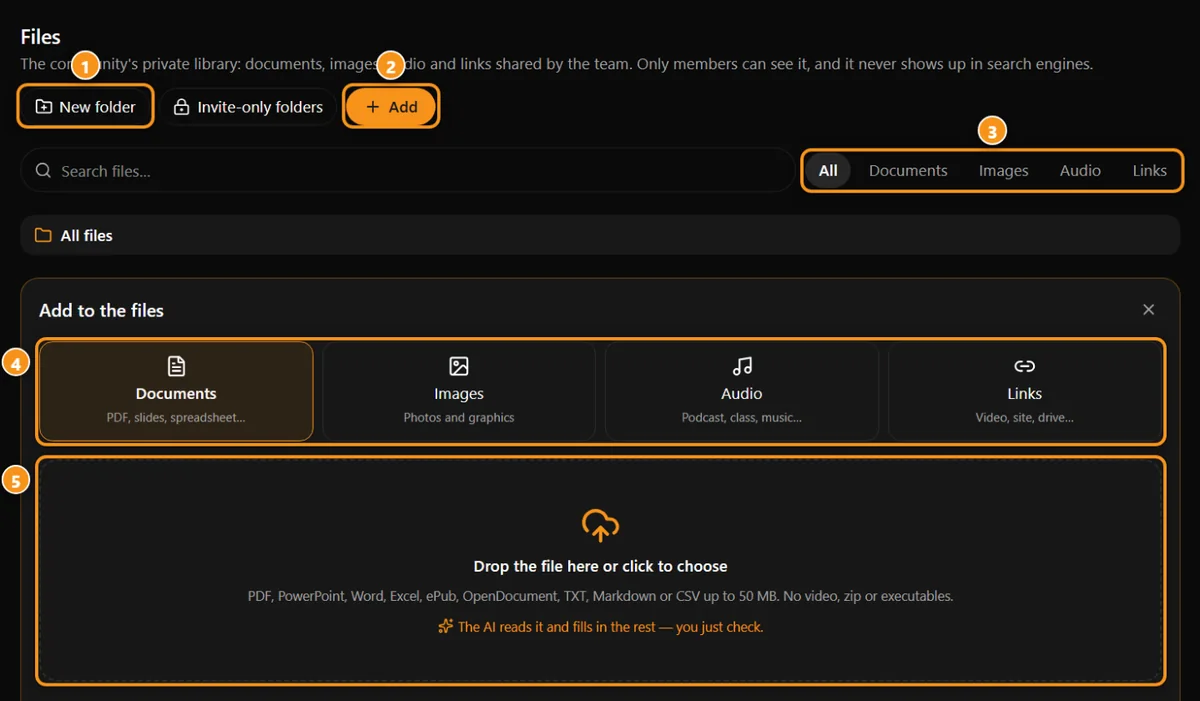
1 folder baru · 2 Add · 3 filter · 4 apa yang Anda tambahkan · 5 lepaskan file di sini
- Di komunitas Anda, buka tab Files dan ketuk Add.
- Pilih jenis: Documents, Images, Audio, atau Links.
- Lepaskan file ke dalam kotak (atau klik untuk memilihnya). Untuk tautan, tempel alamatnya dan ketuk Continue.
- File diunggah dan AI membacanya lalu mengisi Title, Short description, Category, dan Folder. Periksa yang ditulis dan ubah apa pun yang Anda suka.
- Pilih Who can see it dan, jika mau, Link to acara, topik, atau ruang chat.
- Ketuk Add.
File lebih besar dari 6 MB diunggah dalam bagian, dengan bilah progress yang menunjukkan berapa MB yang dikirim. Jika koneksi putus, unggahan dijeda dan mencoba lagi secara otomatis. Jika halaman ditutup, ketuk Add lagi dan pilih file yang sama: unggahan berlanjut dari tempat berhenti (di browser yang sama, dalam waktu sekitar 20 jam). Anda bisa menghentikan dengan Cancel upload. Jika Anda memilih file yang salah, ketuk Replace.
Cara AI mengisi detailnya
- File PDF dan teks: AI membaca halaman pertama.
- Gambar: AI melihat gambarnya.
- Tautan: AI membaca halaman tersebut.
- Audio, PowerPoint, Word, Excel, dan ePub: AI hanya menggunakan nama dan jenis file, jadi periksa judul dan deskripsi dengan lebih hati-hati.
AI menyarankan kategori yang sudah Anda gunakan dan salah satu folder yang ada ketika cocok. Gratis, hingga 30 kali baca sehari per komunitas. Form menunjukkan berapa banyak tersisa hari ini. Saat habis, isi kolom sendiri. Jika AI tidak bisa membaca file, ketuk Fill in with AI untuk mencoba lagi, atau ketik detailnya.
Folder
- Ketuk New folder untuk membuat folder tempat Anda berada. Folder bisa sampai 3 level dalam (folder, subfolder, dan satu lagi di dalamnya).
- Pada kartu folder, gunakan Rename, Move (ke root atau ke folder lain, dengan semuanya di dalamnya), atau Delete folder. Folder harus kosong sebelum Anda menghapusnya.
- Untuk mengubah folder item, edit item dan pilih Folder lain.
Cover
Dokumen, audio, dan tautan bisa memiliki Cover (optional). Ini ditampilkan dalam daftar sebagai ganti ikon.
- PDF: saat Anda mengunggah PDF, halaman pertamanya disarankan sebagai cover secara otomatis. Pertahankan, ubah, atau hapus.
- Upload image untuk menggunakan gambar Anda sendiri.
- Use the PDF's first page muncul saat Anda mengedit PDF yang ditambahkan tanpa cover.
- Remove cover menghapusnya.
Gambar tidak perlu cover: gambar itu sendiri ditampilkan.
Featured dan pinned
- Star (Feature) menempatkan item di strip Featured di bagian atas All files, di folder mana pun berada. Anggota melihatnya segera saat membuka tab.
- Pin (Pin to top) membuat item tetap berada di bagian atas foldernya, dengan label Pinned.
Ketuk bintang atau pin lagi untuk membatalkan.
Siapa yang bisa melihat setiap item
Saat Anda menambah atau mengedit item, pilih Who can see it:
- All members.
- Subscribers, dari Minimum plan yang Anda pilih. Opsi ini hanya muncul jika komunitas memiliki rencana langganan.
- Moderators: pemilik, admin, dan moderator.
- Owner only.
Pemilik, admin, dan moderator juga melihat item yang ditandai untuk pelanggan. Item dengan pembatasan menampilkan kunci dan aturan untuk tim.
Folder khusus undangan
Folder bisa terbuka hanya untuk anggota yang Anda pilih, seperti folder untuk tim HR. Aturan mencakup semua yang di dalamnya, subfolder termasuk. Atur dengan tombol Invite-only folders di Files, atau di Settings → Invite only. Tergantung pengaturannya, anggota lain hanya melihat nama folder dengan kunci, atau sama sekali tidak melihat apa pun. Lihat Invite only.
Item yang digunakan dalam pelajaran berbayar
Saat Anda menampilkan item dalam pelajaran kursus berbayar (kursus untuk pelanggan atau kursus khusus undangan), anggota tidak lagi melihatnya di tab Files, di pencarian, atau di Featured. Mereka membukanya di dalam pelajaran, di mana akses kursus diperiksa. Ini mencegah materi berbayar bocor melalui perpustakaan, dengan cara yang sama seperti video di Perpustakaan Video.
Untuk menempatkan item dalam pelajaran dari sini, buka Edit dan pilih pelajaran di bawah Link to → Lessons; memilih sesuatu yang lain menghapusnya dari pelajaran itu. Item yang digunakan hanya dalam pelajaran kursus yang terbuka untuk semua anggota tetap mempertahankan visibilitas normalnya. Tim masih melihat semuanya: setiap item yang digunakan dalam pelajaran menampilkan nama pelajaran, dan catatan saat disembunyikan dari anggota karena kursus berbayar.
Menemukan barang
- Search files… mencari di judul, deskripsi, kategori, dan nama file, di semua folder.
- Filter All, Documents, Images, Audio, dan Links mempersempit apa yang Anda lihat. Filter yang Anda pilih diingat di browser Anda saat membuka folder, kembali, atau masuk dari menu komunitas, sampai Anda ketuk All.
- Jalur folder di bagian atas (dimulai dari All files) menunjukkan di mana Anda berada. Ketuk bagian mana pun untuk melompat ke sana.
- Back membawa Anda ke folder di atas, atau keluar dari pencarian.
- Pencarian komunitas juga menemukan file.
- Item yang ditautkan ke acara muncul di halaman acara sebagai "N files from this event".
Membuka, mendengarkan, dan mengunduh
- Open menampilkan dokumen atau gambar, atau pergi ke tautan.
- Audio diputar langsung di daftar, dengan pemain sendiri.
- Tombol download menyimpan dokumen dan audio dengan nama file asli.
File hanya terbuka untuk orang yang diizinkan melihatnya. Alamat bersama tidak membuka file untuk seseorang di luar aturan.
Pelaporan
Anggota dapat melaporkan item apa pun dengan tombol bendera. Laporan langsung ke moderasi Anyza.
Ruang dan harga
Setiap komunitas memiliki 500 MB gratis. Tim melihat "X of Y used" di bagian bawah tab Files.
Butuh lebih banyak? Hanya pemilik yang bisa membelinya:
- Di bagian bawah Files, ketuk Add space.
- Pilih berapa banyak paket 1 GB tambahan yang Anda inginkan (hingga 50).
- Ketuk Save space.
Setiap 1 GB tambahan biaya 3 kredit sehari, ditagih ke pemilik dalam penutupan harian dengan sisanya. Contoh: 2 GB tambahan adalah 6 kredit sehari. Untuk menambah ruang, saldo Anda harus mencakup setidaknya satu minggu paket baru. Anda bisa menurunkannya nanti, asalkan apa yang tersimpan pas. Anda bisa mengikuti biayanya di Settings → Credit usage.
Saat ruang penuh, unggahan baru ditolak sampai Anda menghapus file atau pemilik menambah ruang.
Unggahan menunggu detailnya
Jika Anda mengunggah file dan menutup halaman sebelum mengetuk Add, file tidak hilang. Saat Anda membuka Files berikutnya, Anda akan melihat "files you sent are waiting for their details", dengan saran AI sudah disimpan. Ketuk Finish untuk menambahkannya atau Discard untuk menghapusnya. Unggahan yang ditunggu selama 7 hari dihapus secara otomatis.
Pertanyaan umum
Bisakah anggota mengunggah file? Tidak. Hanya pemilik, admin, dan moderator yang menambah, mengedit, dan menghapus item.
Mengapa anggota tidak bisa melihat file? Periksa Who can see it, rencana minimum, dan apakah item berada di dalam folder khusus undangan.
Apakah menghapus item membebaskan ruang? Ya. File dan covernya dihapus dari penyimpanan. Penghapusan tidak bisa dibatalkan.
Tips
- Sampel gratis, materi lengkap untuk pelanggan: simpan satu bab atau satu kelas untuk semua anggota dan sisanya untuk pelanggan. Ini membantu menjual palannya.
- Star file "start here" Anda, seperti aturan atau panduan sambutan, sehingga pendatang baru menemukannya terlebih dahulu.
- Tautkan file ke acara: letakkan slide siaran langsung di acara, dan peserta menemukannya di halaman acara.
Diperbarui 2026-10-15