

Aplikasi komunitas, peta, grup, dan widget
Anggota memasang komunitas Anda di layar beranda dengan ikon Anda dan menerima notifikasi. Plus peta anggota menurut kota, tab Grup, dan widget untuk ditempel di situs Anda.
Empat fitur membuat komunitas Anda dekat dengan anggota dan membantu pertumbuhannya di luar Anyza: aplikasi komunitas (dengan notifikasi ponsel), peta anggota, tab Grup (Telegram dan Discord) dan widget untuk ditempel di situs lain. Tidak ada satupun yang memerlukan app store atau coding.
Aplikasi komunitas
Setiap komunitas dapat menjadi "aplikasi" di layar beranda ponsel, dengan nama dan ikon uniknya sendiri. Ketuk ikon dan akan terbuka langsung ke komunitas. Ini adalah situs web yang sama, jadi gratis dan tidak memakan tempat. Setiap komunitas yang terpasang adalah ikon terpisah.
Cara anggota memasangnya
Anggota melihat tombol App (ikon ponsel) di sebelah kanan tab komunitas.
- Android dan komputer (Chrome atau Edge): ketuk App, lalu Install now.
- iPhone dan iPad: Safari tidak memiliki tombol instalasi, jadi jendela menunjukkan caranya:
- 1. Di Safari, ketuk Share (kotak dengan panah).
- 2. Pilih Add to Home Screen.
- 3. Ketuk Add. Ikon komunitas muncul di layar Anda.
- Browser lain: buka menu browser (⋮ atau ⋯) dan pilih Install app atau Add to Home screen.
Setelah terpasang, tombol App hilang. Dibuka dari ikon, Club terlihat seperti aplikasi: header situs web hilang, komunitas mendapat bilah atas (ikon, nama, pencarian, bel, dan foto) dan tab bergerak ke bilah di bawah, dengan More untuk sisanya.
Notifikasi ponsel (push)
Anggota dapat menerima pesan dan pemberitahuan komunitas di ponsel atau komputer mereka, bahkan dengan Club ditutup.
- Buka Notifications (bel) dan temukan Notifications on this device.
- Ketuk Turn on notifications dan terima permintaan browser.
- Pilih apa yang Anda inginkan: Direct messages dan/atau Community alerts (replies, posts, events…).
- Ketuk Send a test untuk memeriksa.
Setiap ponsel atau komputer dihidupkan secara terpisah, di perangkat itu sendiri. Aplikasi yang terpasang juga menampilkan ajakan untuk mengaktifkan notifikasi.
Cara pemilik mengatur aplikasi
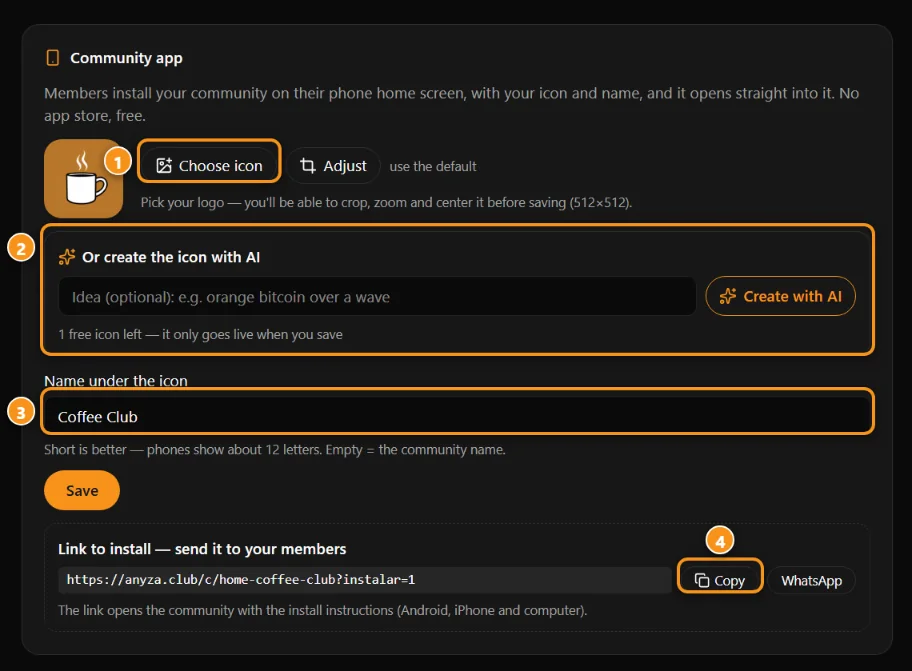
1 logo Anda · 2 atau buat ikon dengan AI · 3 nama di bawah ikon · 4 tautan instalasi untuk anggota
Hanya pemilik dan admin yang dapat mengubah ini, di Settings → About → Community app.
- Icon: ketuk Choose icon dan unggah logo Anda. Editor membuka untuk menyeret, zoom, memilih seluruh logo atau mengisinya, memusatkannya, dan mengubah warna latar belakang. Simpan logo di dalam lingkaran putus-putus: bagian itu ditampilkan di setiap ponsel. Ikon disimpan pada 512×512. Untuk membuatnya ulang nanti, gunakan Adjust; untuk kembali ke ikon default (dibuat dari inisial komunitas), ketuk use the default.
- Atau buat ikon dengan AI: ketik ide (opsional) dan ketuk Create with AI. Anda mendapat 3 ikon gratis per komunitas, dan ikon hanya aktif ketika Anda menyimpan.
- Nama di bawah ikon: hingga 30 karakter, tetapi singkat lebih baik, karena ponsel menampilkan sekitar 12 huruf. Kosong berarti nama komunitas.
- Ketuk Save. Siapa pun yang memasang setelah itu akan mendapat ikon baru.
Di bawah Link to install — send it to your members, salin tautan atau kirim di WhatsApp. Ini membuka komunitas dengan petunjuk instalasi (Android, iPhone, dan komputer).
Peta anggota
Tab Map menunjukkan di mana anggota berada, hanya menurut kota. Ini untuk orang-orang bertemu dan terhubung, bukan untuk melacak siapa pun.
Aktifkan atau nonaktifkan
Pemilik dan admin mengaktifkannya di Settings → About → Members map on. Sakelar yang sama ditampilkan di tab Map untuk mereka.
- On: anggota melihat tab Map.
- Off: tab menghilang untuk semua orang.
- Komunitas baru dimulai dengan peta dimatikan.
Apa yang ditampilkannya
- Setiap anggota ditampilkan berdasarkan kota yang mereka masukkan, sebagai titik beberapa km dari pusat kota. Tidak pernah alamat atau lokasi pasti.
- Diperkecil, titik mengelompok dengan jumlah orang; diperbesar, mereka tersebar.
- Ketuk anggota untuk membuka kartu mereka dengan foto, nama, level, kota, dan tombol Message, Follow, dan Profile.
- Acara tatap muka komunitas ditampilkan dengan pin oranye dan See event.
- Panel Nearby mencantumkan orang-orang di kota Anda dan hingga sekitar 150 km jauhnya.
- Hanya anggota komunitas ini yang melihat peta. Pengunjung tidak.
Untuk anggota: di mana saya dan privasi
Di panel Where I am di sebelah peta:
- Ketik kota dan negara Anda (2 huruf, misalnya BR) dan ketuk Save. Atau gunakan Use my location (GPS): perangkat hanya mengisi nama kota, dan koordinat tidak disimpan.
- Kota Anda sama di setiap komunitas dan di Anyza Events.
- Tidak ingin muncul? Centang Don't show me on Anyza maps kapan saja. Ini berlaku untuk setiap peta Anyza.
Tab Grup (Telegram dan Discord)
Ketika komunitas memiliki saluran, grup, atau server yang terhubung melalui bot Anyza, tab Groups muncul.
- Saluran dan grup terbuka: siapa pun dapat melihatnya dan bergabung dengan Open in Telegram atau Join on Discord, bahkan tanpa menjadi anggota.
- Hanya anggota: anggota bergabung melalui bot, yang memeriksa akses (misalnya, hanya pelanggan). Orang yang belum menjadi anggota melihat berapa banyak grup khusus anggota yang ada dan undangan untuk bergabung dengan komunitas.
Tab hanya muncul ketika ada sesuatu yang dapat dibuka orang tersebut. Untuk menghubungkan bot, pilih siapa yang masuk dan dapatkan tautan undangan, lihat Telegram, Discord dan WhatsApp di komunitas Anda.
Widget untuk situs web Anda
Letakkan komunitas Anda di situs web, blog, atau halaman tautan dengan menyalin sepotong kode. Widget memperbarui dirinya sendiri, membuka Anyza di tab baru, dan memiliki tautan "on Anyza Club" kembali di footer.
Widget Club
- Kartu komunitas: sampul, nama, anggota, dan tombol Join.
- Badge "I'm part of": lencana kecil untuk blog, profil, atau tanda tangan email Anda.
- Daftar kursus: kursus dengan halaman publik, dengan rating dan pratinjau gratis.
- Kartu kursus: satu kursus dengan sampul, rating, dan tombol ke halamannya.
- Acara mendatang: agenda komunitas, di setiap zona waktu pengunjung, dengan penghitung waktu mundur.
Daftar kursus dan kartu kursus hanya muncul ketika komunitas memiliki kursus dengan halaman publik.
Langkah demi langkah
- Buka halaman Widgets for your website di
anyza.club/widgets. Pemilik dan admin bisa sampai ke sana dari Settings → About → Promote the community on your website → Get the widgets. Di kursus dengan halaman publik, pintasannya adalah Put on my website. - Di Community address, ketik alamatnya (misalnya
crypto-clubatauanyza.club/c/…) dan ketuk Load. - Pilih Widget, Theme (Light atau Dark), Language (atau Visitor's language) dan, untuk daftar, berapa banyak Items yang ditampilkan (1 hingga 10).
- Periksa Preview dan ketuk Copy code.
- Tempel di mana pun Anda ingin widget muncul. Di WordPress, gunakan blok "Custom HTML". Baris skrip bersifat opsional: ini menyesuaikan tinggi secara otomatis.
Siapa yang dapat menggunakannya
Siapa pun dapat membuat widget untuk komunitas publik, aktif, bukan hanya pemilik. Komunitas pribadi tidak memiliki widget. Widget hanya menampilkan apa yang sudah publik di Anyza dan tidak menambahkan cookie atau pelacakan ke situs Anda.
Rujukan melalui widget
Kolom Who's promoting (optional) menerima @username Anda (sudah terisi ketika Anda masuk). Ini masuk ke setiap tautan widget, dan orang yang bergabung dengan komunitas melaluinya dihitung sebagai rujukan Anda, seperti halnya tautan Share. Rujukan yang bergabung dengan komunitas mendapat poin peringkat.
Pertanyaan umum
Apakah aplikasi komunitas ada di App Store atau Google Play? Tidak. Ini diinstal dari browser, langsung dari komunitas, tanpa toko.
Saya mengubah ikon. Kapan itu diterapkan? Segera setelah Anda mengetuk Save: siapa pun yang memasang setelah itu akan mendapat ikon baru.
Saya tidak mendapat notifikasi di iPhone saya. Periksa bahwa Anda membuka komunitas dari ikon Home Screen (bukan dari Safari), bahwa Anda memiliki iOS 16.4 atau lebih baru, dan bahwa Anda mengaktifkannya di Notifications on this device di dalam aplikasi.
Apakah peta menunjukkan di mana saya tinggal? Tidak. Hanya kota Anda, dan titiknya duduk beberapa km dari pusatnya.
Saya mematikan peta. Apakah data dihapus? Tab menghilang untuk semua orang. Kota setiap anggota tetap ada di profil mereka dan ditampilkan lagi jika Anda menghidupkan peta kembali.
Bisakah saya menyematkan komunitas pribadi? Tidak. Hanya komunitas publik dan aktif yang memiliki widget.
Apakah widget, aplikasi, atau peta memerlukan biaya kredit? Tidak. Satu-satunya batasan adalah pada ikon AI: 3 gratis per komunitas. Setelah itu, unggah gambar.
Tips
- Kirim tautan instalasi dalam pesan sambutan Anda dan sematkan postingan yang meminta anggota untuk mengaktifkan notifikasi. Anggota dengan ikon di layar beranda mereka kembali lebih sering.
- Aktifkan peta untuk komunitas lokal atau yang memiliki pertemuan tatap muka: panel Nearby membantu orang-orang di kota yang sama menemukan satu sama lain.
- Tempel Kartu komunitas di bio atau situs Anda dengan @ Anda di Who's promoting, dan Acara mendatang di halaman agenda Anda.
Diperbarui 2026-10-15