

सर्वे
अपने सदस्यों से पूछें कि वे क्या सोचते हैं और चार्ट में परिणाम देखें — विकल्प, स्केल, NPS और खुले जवाब। डिफ़ॉल्ट रूप से अनाम, वैकल्पिक AI सारांश के साथ।
सर्वे यह जानने का सबसे तेज़ तरीका है कि आपके सदस्य क्या चाहते हैं: कौन से विषय, कौन सा फॉर्मेट, क्या सुधारना है। आप सवाल लिखते हैं, चुनते हैं कि कौन जवाब देता है और प्रकाशित करते हैं। सदस्यों को सूचना मिलती है, वे एक मिनट में जवाब देते हैं, और आप परिणाम देखते हैं जैसे ही वे आते हैं।
इसे कहां खोजें
- Settings → Surveys ("सदस्यों से बातचीत" के तहत): सर्वे की सूची और New survey। केवल मालिक और एडमिन इस मेनू को देखते हैं।
- Surveys टैब: सदस्य इसे तब देखते हैं जब उनके लिए कोई सर्वे हो। एक बैज दिखाता है कि कितने खुले सर्वे का उन्होंने अभी जवाब नहीं दिया है। मालिक और एडमिन इसे हमेशा देखते हैं।
सर्वे बनाएं
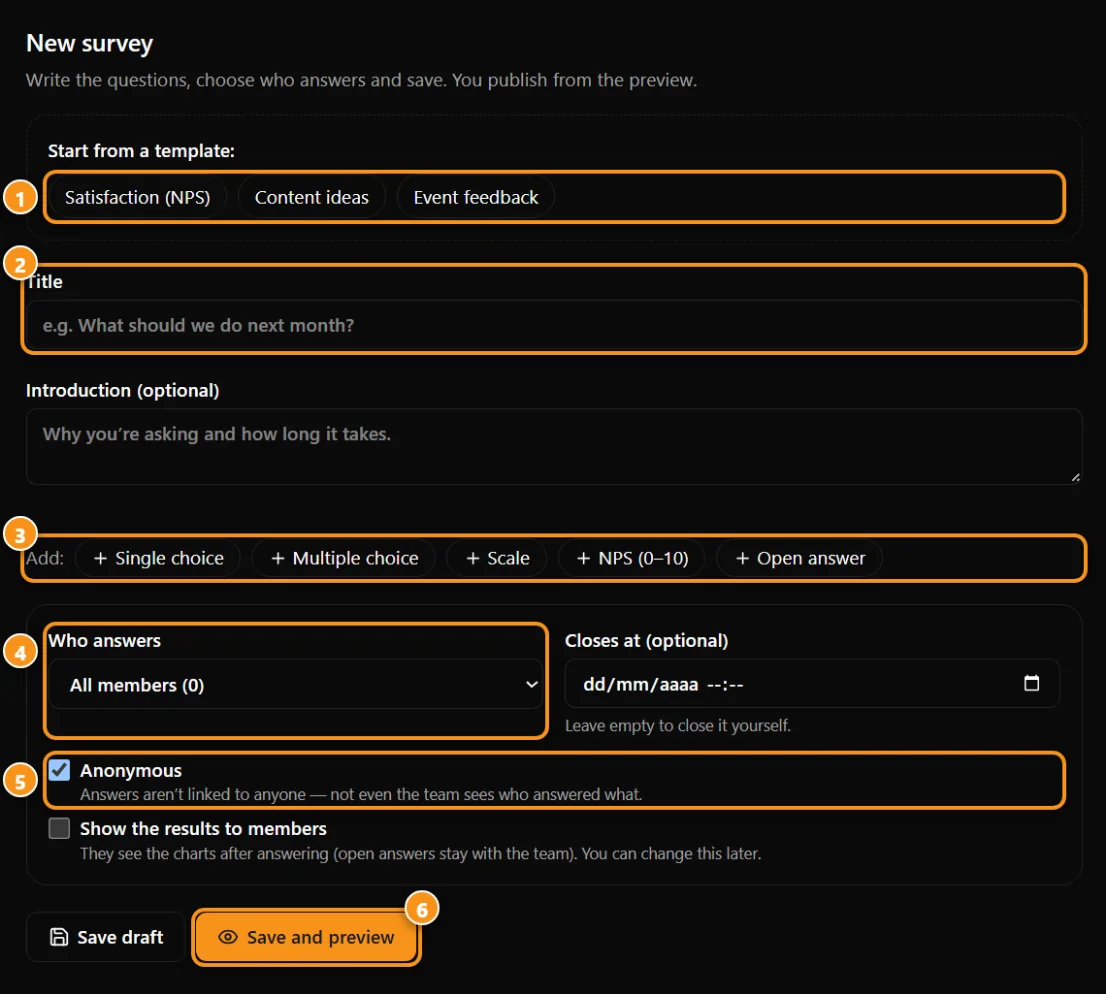
1 टेम्पलेट · 2 शीर्षक · 3 सवाल जोड़ें · 4 कौन जवाब देता है · 5 अनाम · 6 सहेजें और पूर्वावलोकन करें
- Settings → Surveys पर जाएं और New survey पर टैप करें।
- एक टेम्पलेट से शुरुआत करें (Satisfaction (NPS), Content ideas, Event feedback) या शुरुआत से।
- Title भरें और, यदि आप चाहें, एक Introduction जोड़ें कि आप क्यों पूछ रहे हैं और इसमें कितना समय लगेगा।
- सवाल जोड़ें (30 तक)। प्रत्येक के लिए, प्रकार चुनें और अगर इसका जवाब अनिवार्य है तो Required को चिह्नित करें:
- Single choice और Multiple choice: 2 से 12 विकल्प।
- Scale: 1–5, 1–7 या 1–10।
- NPS (0–10): "आप इसकी सिफारिश करने की कितनी संभावना रखते हैं…"। परिणाम NPS स्कोर दिखाता है।
- Open answer: खुला पाठ।
- चुनें Who answers: सभी सदस्य, ग्राहक, गैर-ग्राहक या आपकी सूचियों में से एक। कंपनी मोड में आप एक एक्सेस प्रोफाइल भी चुन सकते हैं।
- वैकल्पिक: Closes at — इसे खाली छोड़ें यदि आप इसे स्वयं बंद करना चाहते हैं।
- चुनें Anonymous (डिफ़ॉल्ट रूप से चालू) और क्या Show the results to members।
- Save draft पर टैप करें बाद में संपादन के लिए रखने के लिए, या Save and preview पर टैप करें यह देखने के लिए कि सदस्य सर्वे को कैसे देखेंगे।
- पूर्वावलोकन पर, Publish पर टैप करें। प्रकाशन के बाद, सवालों को नहीं बदला जा सकता।
अनाम या पहचाने गए
- Anonymous: जवाब किसी से जुड़े नहीं हैं। टीम भी नहीं देख सकती कि किसने क्या जवाब दिया। Anyza केवल एक अलग नोट रखता है कि व्यक्ति ने पहले ही जवाब दे दिया (ताकि कोई दोबारा जवाब न दे), दिन के साथ लेकिन समय नहीं।
- Identified: टीम हर व्यक्ति का नाम उनके जवाब के बगल में देखती है, खुले जवाब में और CSV में।
परिचय में यह कहें कि कौन सा है। सदस्य भी इसे सवालों के ऊपर देखते हैं।
सदस्य क्या देखते हैं
- घंटी में एक सूचना, और एक ईमेल (जिन लोगों ने अपनी ईमेल प्राथमिकताओं में सर्वे ईमेल बंद किए हैं वे केवल घंटी पाते हैं)।
- सर्वे उनकी भाषा में जब आपका समुदाय स्वचालित अनुवाद चालू करता है।
- प्रति व्यक्ति एक जवाब। आवश्यक सवाल * से चिह्नित होते हैं।
- यदि आपने Show the results to members चुना, तो वे जवाब देने के बाद (या जब सर्वे बंद हो) चार्ट देखते हैं। खुले जवाब हमेशा टीम के साथ रहते हैं।
परिणाम
Settings → Surveys या Surveys टैब से सर्वे खोलें:
- Response rate: कितने लोगों ने निमंत्रित सभी लोगों में से जवाब दिया।
- Choice questions: प्रत्येक विकल्प के लिए एक बार, गिनती और प्रतिशत के साथ।
- Scales और NPS: औसत, स्कोर का वितरण और, NPS के लिए, प्रवर्तक (9–10), निष्क्रिय (7–8), आलोचक (0–6) और स्कोर।
- Open answers: हर जवाब, एक बार में 50।
- CSV: सभी जवाब एक स्प्रेडशीट के रूप में डाउनलोड करें।
- Close now, Show results to members (किसी भी समय चालू या बंद) और Delete।
AI सारांश
3 या अधिक प्रतिक्रियाओं के साथ, Summarize with AI पर टैप करें। AI संख्याओं और खुले जवाब को पढ़ता है और मुख्य निष्कर्ष, सदस्य क्या मांगते हैं, चिंताएं और तीन अगले कदम लिखता है, आपकी भाषा में।
- प्रत्येक सारांश 10 credits की लागत करता है। उसी जवाब के साथ इसे फिर से खोलना मुफ्त है। आप केवल तभी फिर से भुगतान करते हैं जब नए जवाब आएं या आप इसे किसी अन्य भाषा में चाहते हों।
- कंपनी मोड में सारांश आपकी योजना में शामिल है।
- फैसला लेने से पहले चार्ट में संख्याओं की जांच करें — सारांश एक गाइड है।
सुझाव
- इसे छोटा रखें: 3 से 7 सवाल सबसे ज्यादा जवाब पाते हैं।
- एक खुला सवाल बनाएं ("कुछ और?") — यह वह जगह है जहां सबसे अच्छे विचार दिखाई देते हैं।
- बाद में सदस्यों के साथ परिणाम साझा करें। जब लोग देखते हैं कि आखिरी सर्वे ने अंतर बनाया है तो वे अगले सर्वे का जवाब देते हैं।
2026-10-15 को अपडेट किया गया