

Publier une annonce
Commencez par une photo et laissez l'IA remplir l'annonce, ou écrivez-la vous-même. Les brouillons s'enregistrent automatiquement ; l'annonce est publiée après une vérification rapide par l'IA.
Regardez la leçon
Vous pouvez annoncer un produit, un service, ou chercher quelque chose. Cela prend quelques minutes, et vous pouvez partir d'une seule photo.
Vous devez avoir un compte confirmé (niveau L1 ou supérieur). Certaines catégories de grande valeur nécessitent le niveau L3 ; le formulaire vous l'indique quand c'est le cas.
Commencer : à partir d'une photo ou manuellement
- Connectez-vous et cliquez sur Vendre gratuitement en haut (Publier une annonce sur téléphone).
- Si vous êtes dans la région Global, choisissez d'abord votre pays (Où vendez-vous ?). Les annonces sont localisées dans une région de pays pour que les acheteurs à proximité les trouvent.
- Choisissez comment commencer :
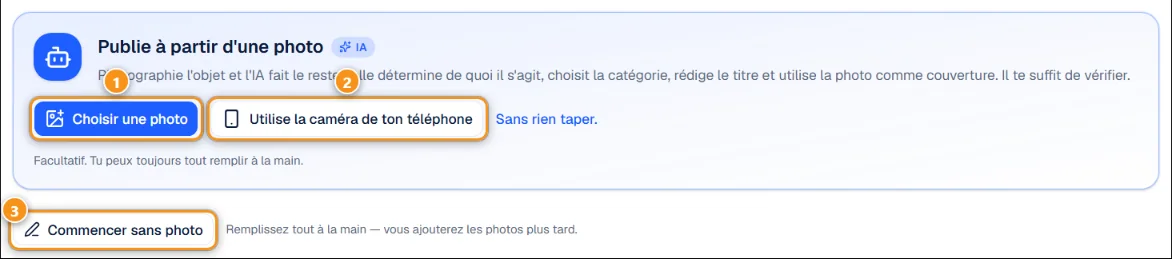
1 Choisir une photo · 2 Utiliser l'appareil photo de votre téléphone · 3 Commencer sans photo
- L'annoncer à partir d'une photo : appuyez sur Choisir une photo 1 (ou Prendre une photo sur téléphone). Sur ordinateur, Utiliser l'appareil photo de votre téléphone 2 affiche un code QR : scannez-le et prenez la photo sur le téléphone (le code dure 30 minutes, pas besoin de se connecter sur le téléphone). L'IA détermine l'objet et suggère la catégorie, le titre et la description. Appuyez sur Oui, commencer à remplir pour les utiliser, ou Continuer avec cette photo pour remplir manuellement. La photo devient la couverture.
- Commencer sans photo 3 : remplissez tout vous-même et ajoutez des photos plus tard.
La suggestion ne décrit que ce qui est visible. Le modèle, l'état et l'âge sont à vous de préciser, et vous êtes responsable de ce que dit l'annonce.
Les brouillons s'enregistrent automatiquement
Tout ce que vous tapez est enregistré comme brouillon environ chaque seconde, même avant d'ajouter un prix ou un lieu. Vous pouvez fermer la page et continuer plus tard sur n'importe quel appareil : vos brouillons apparaissent sous Vos brouillons sur la page d'annonce, avec Continuer et Supprimer.
- Jusqu'à 20 brouillons par compte. Quand vous en dépassez, le plus ancien est supprimé.
- Un brouillon inactif pendant 60 jours est automatiquement supprimé.
Étape 1 : L'objet
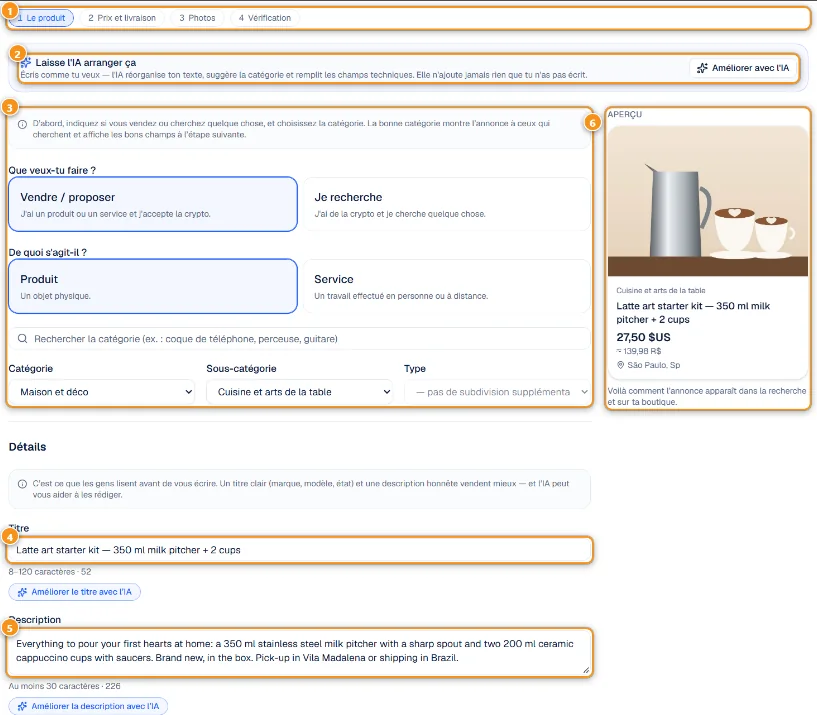
1 Les quatre étapes · 2 Laissez l'IA arranger cela · 3 Vendre ou chercher, produit ou service, catégorie · 4 Titre · 5 Description · 6 Aperçu
La barre en haut 1 affiche les quatre étapes ; vous pouvez revenir à n'importe quelle étape remplie.
- Que voulez-vous faire ? Vendre / offrir ou Chercher. Qu'est-ce que c'est ? Produit ou Service. Puis la Catégorie 3 : tapez dans la barre de recherche ou utilisez les menus. La catégorie détermine les champs supplémentaires (par exemple, kilométrage pour les véhicules).
- Titre 4 (8 à 120 caractères) et Description 5 (au moins 30 caractères). Sous chacun, Améliorer avec l'IA suggère une meilleure version, que vous lisez avant d'appliquer.
- Laissez l'IA arranger cela 2 réorganise votre texte, suggère une meilleure catégorie et remplit les champs techniques, sans rien ajouter que vous n'ayez écrit.
- Vidéo YouTube (optionnel), État et les détails de catégorie plus bas. Les champs marqués * sont obligatoires.
L'Aperçu 6 affiche la carte exactement comme elle apparaîtra en recherche et sur votre boutique.
Étape 2 : Prix et livraison
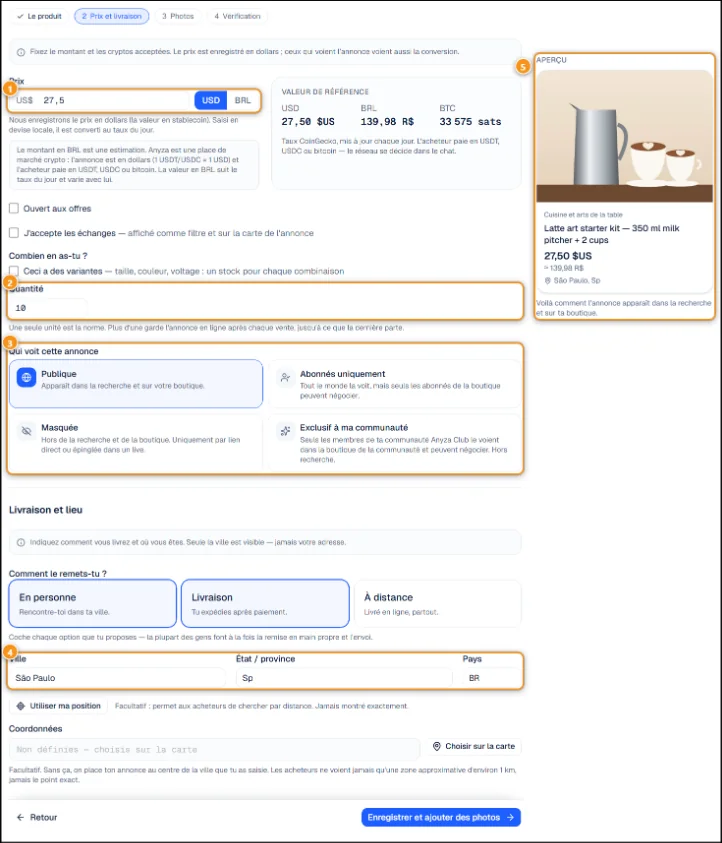
1 Prix en $ US ou devise locale · 2 Quantité · 3 Qui voit cette annonce · 4 Ville · 5 Aperçu
- Prix 1 en dollars américains, ou tapé dans votre devise locale (changez avec USD / votre devise) et converti au taux du jour. La boîte Référence de valeur l'affiche en dollars, devise locale et bitcoin.
- Ouvert aux offres et J'accepte les échanges (affichés comme filtre et sur la carte). Avec J'accepte les échanges coché, vous pouvez lister ce que vous accepteriez en échange — voir Marché du troc.
- Vous ne choisissez pas les pièces : chaque annonce accepte USDT, USDC et Bitcoin. Vous et l'acheteur vous accordez sur le réseau dans le chat.
- Combien en avez-vous ? 2 Un compte personnel vend une unité par annonce. Le stock et une grille de taille et couleur (Cela a des variantes) font partie de la boutique Entreprise.
- Qui voit cette annonce 3 : voir ci-dessous.
- Livraison et lieu : cochez chaque option que vous proposez (En personne, Expédition, À distance), puis la Ville 4. Utiliser ma position ou Choisir sur la carte est optionnel et laisse les acheteurs chercher par distance. Les autres ne voient que la ville et une zone approximative d'environ 1 km, jamais votre adresse.
Appuyez sur Enregistrer et ajouter des photos pour continuer.
Étape 3 : Photos
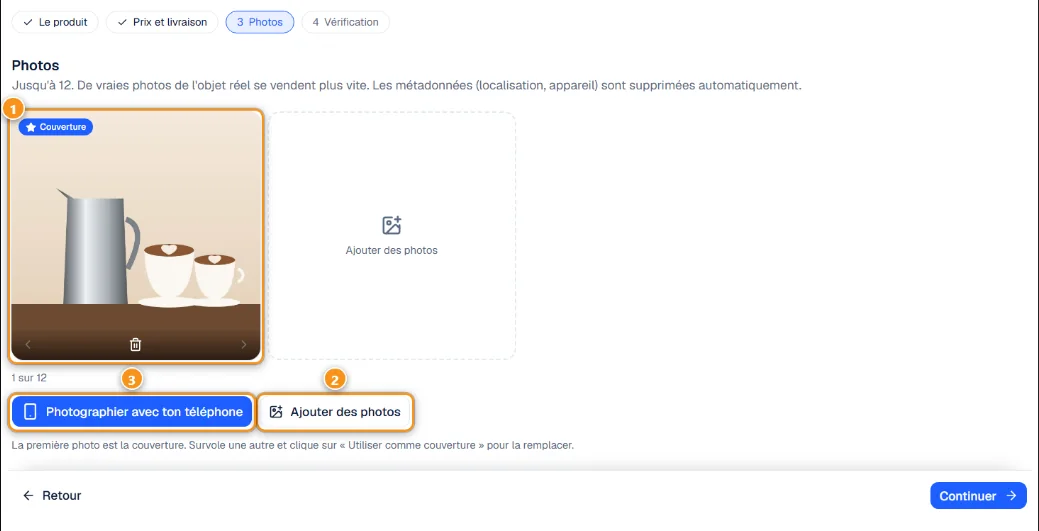
1 Vos photos (la première est la couverture) · 2 Ajouter des photos · 3 Photographier avec votre téléphone
Jusqu'à 12 photos (JPEG, PNG ou WebP jusqu'à 5 MB). La première est la couverture 1 ; survolez une autre et cliquez sur Utiliser comme couverture pour changer. Ajouter des photos 2 récupère les fichiers de votre appareil. Photographier avec votre téléphone 3 ouvre un code QR pour envoyer des photos directement depuis le téléphone. Les données de localisation et d'appareil photo sont supprimées automatiquement. Pour les services, les photos sont optionnelles.
Étape 4 : Révision
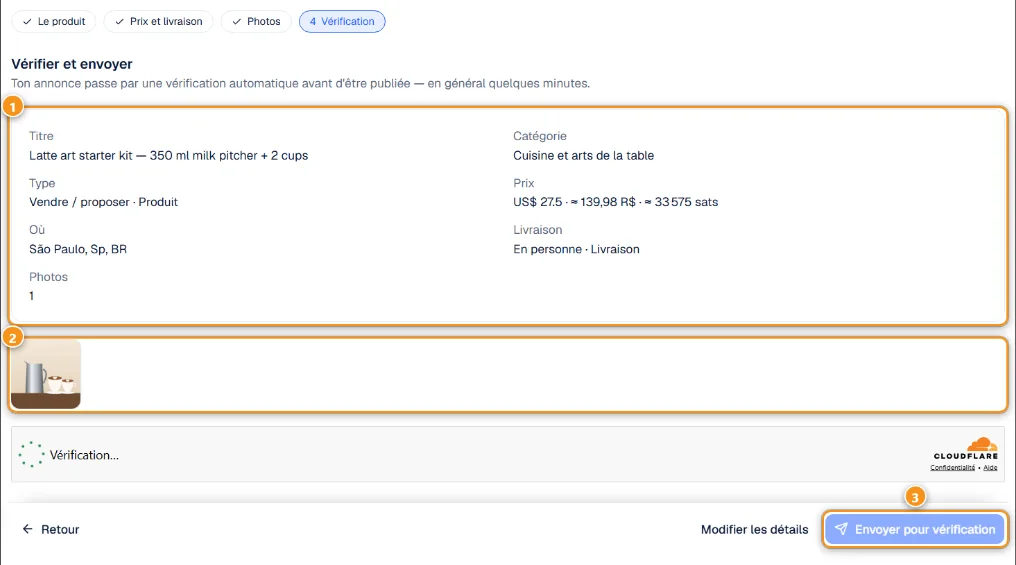
1 Résumé · 2 Photos · 3 Envoyer pour révision
Vérifiez le résumé 1 et les photos 2, puis cliquez sur Envoyer pour révision 3. Une vérification rapide « Confirmez que vous êtes humain » peut apparaître en premier. Une vérification automatique par l'IA du texte et des photos prend généralement quelques minutes. Les cas peu clairs vont à une personne et prennent généralement moins d'un jour. Vous voyez le statut à l'écran : En révision, Publié !, Besoin d'un examen plus attentif ou Non approuvé. Si ce n'est pas approuvé, modifiez et renvoyez.
Qui voit l'annonce
- Public : en recherche et sur votre profil ou boutique. C'est la seule option pour la plupart des comptes personnels.
- Exclusif à ma communauté : si vous possédez une communauté sur Anyza Club, sélectionnez-la sous Quelle communauté. L'annonce quitte la recherche et votre profil et s'affiche sur la page Boutique de la communauté, pour les membres seulement. N'importe qui avec le lien peut la voir, mais seuls les membres peuvent négocier. Si vous n'avez pas encore de communauté, le formulaire vous propose un lien pour en créer une.
- Followers uniquement et Caché sont pour les boutiques Entreprise. Voir Compte Entreprise et annonces en vedette.
Gérer vos annonces
Ouvrez Mes annonces dans le menu du compte.
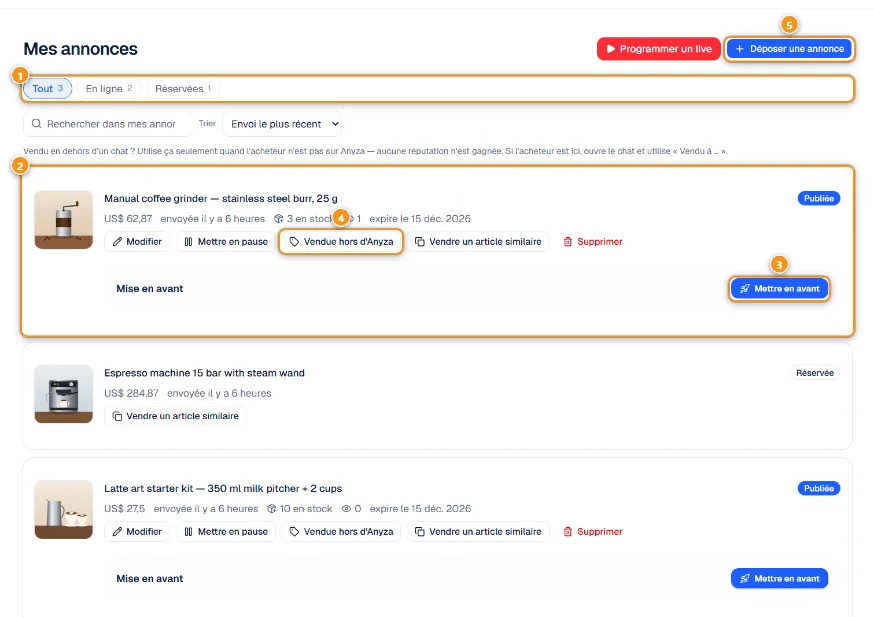
1 Filtrer par état · 2 Une annonce et ses boutons · 3 L'épingler · 4 Vendu en dehors d'Anyza · 5 Publier une annonce
Filtrez par état 1 (Toutes, En direct, Réservée, etc.), cherchez et triez. Chaque annonce 2 affiche son prix, stock, vues et date d'expiration, avec ces boutons :
- Modifier : les changements passent par la vérification l'IA à nouveau.
- Pause et Republier. Une annonce suspendue quitte la recherche et arrête d'utiliser les crédits.
- Vendu en dehors d'Anyza 4 : seulement quand l'acheteur n'est pas sur Anyza. Aucune réputation n'est gagnée. Si l'acheteur est sur Anyza, fermez l'accord dans le chat à la place.
- Renouveler 60 jours : les annonces expirent après 60 jours ; le renouvellement les remet en ligne.
- Vendre une similaire : crée une nouvelle annonce avec les mêmes détails et photos pour que vous la révisiez.
- Supprimer : permanent. L'annonce reste seulement sous Supprimées.
- L'épingler 3 : réservez des jours en vedette. Voir Compte Entreprise et annonces en vedette.
Publier une annonce 5 en commence une nouvelle. Les boutiques Entreprise voient aussi Programmer la publication ici.
Conseils
- Titre court avec ce que c'est plus l'essentiel (marque, modèle, taille, année).
- Photos à la lumière du jour de l'objet réel, avec les défauts visibles.
- Si la révision signale la catégorie, corriger la catégorie la résout généralement.
Mis à jour le 2026-10-19