

Publicar un anuncio
Empieza con una foto y deja que la IA complete el anuncio, o escríbelo tú mismo. Los borradores se guardan automáticamente; el anuncio se publica después de una verificación rápida de la IA.
Mira la lección
Puedes anunciar un producto, un servicio, o algo que estés buscando. Toma unos pocos minutos, y puedes empezar con una sola foto.
Necesitas una cuenta confirmada (nivel L1 o superior). Algunas categorías de alto valor requieren nivel L3; el formulario te lo indicará cuando sea necesario.
Empezar: desde una foto o a mano
- Inicia sesión y haz clic en Vender gratis en la parte superior (Publicar un anuncio en el teléfono).
- Si estás en la región Global, elige primero tu país (¿Dónde vendes?). Los anuncios existen en una región de país para que los compradores cercanos los encuentren.
- Elige cómo empezar:
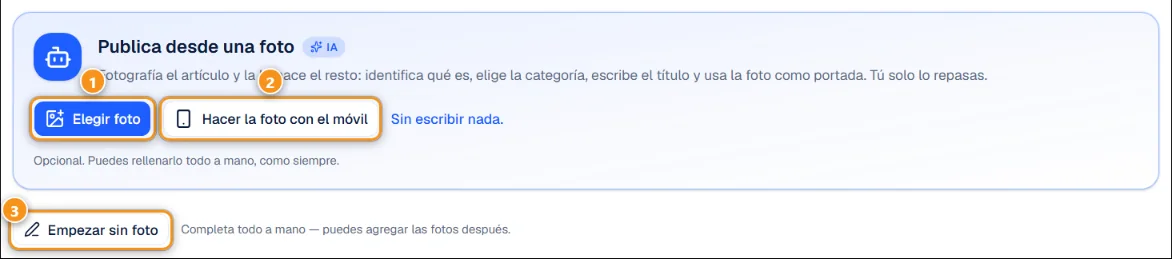
1 Elegir una foto · 2 Usar la cámara del teléfono · 3 Empezar sin foto
- Anunciarlo desde una foto: toca Elegir una foto 1 (o Tomar una foto en el teléfono). En una computadora, Usar la cámara del teléfono 2 muestra un código QR: escanéalo y toma la foto en el teléfono (el código dura 30 minutos, no necesitas iniciar sesión en el teléfono). La IA determina qué es el artículo y sugiere la categoría, título y descripción. Toca Sí, empezar a completar para usarlas, o Continuar con esta foto para completar a mano. La foto se convierte en la portada.
- Empezar sin foto 3: completa todo tú mismo y agrega fotos después.
La sugerencia solo describe lo que es visible. El modelo, condición y antigüedad son tuyos para indicar, y eres responsable de lo que dice el anuncio.
Los borradores se guardan automáticamente
Todo lo que escribas se guarda como borrador aproximadamente cada segundo, incluso antes de agregar un precio o un lugar. Puedes cerrar la página y continuar más tarde en cualquier dispositivo: tus borradores aparecen bajo Tus borradores en la página de anuncio, con Continuar y Eliminar.
- Hasta 20 borradores por cuenta. Cuando superas ese número, se elimina el más antiguo.
- Un borrador que no se toque durante 60 días se elimina automáticamente.
Paso 1: El artículo
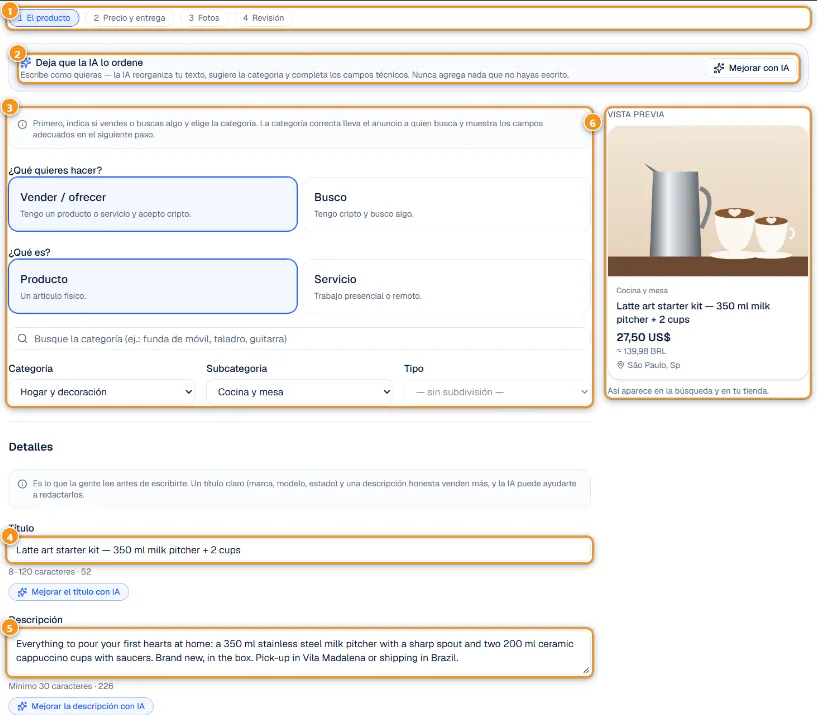
1 Los cuatro pasos · 2 Deja que la IA organice esto · 3 Vender o buscar, producto o servicio, categoría · 4 Título · 5 Descripción · 6 Vista previa
La barra en la parte superior 1 muestra los cuatro pasos; puedes volver a cualquier paso que hayas completado.
- ¿Qué quieres hacer? Vender / ofrecer o Buscando. ¿Qué es? Producto o Servicio. Luego la Categoría 3: escribe en el cuadro de búsqueda o usa los menús. La categoría determina los campos adicionales (por ejemplo, kilometraje para vehículos).
- Título 4 (8 a 120 caracteres) y Descripción 5 (al menos 30 caracteres). Bajo cada uno, Mejorar con IA sugiere una versión mejor, que lees antes de aplicar.
- Deja que la IA organice esto 2 reorganiza tu texto, sugiere una categoría mejor y completa los campos técnicos, sin agregar nada que no hayas escrito.
- Video de YouTube (opcional), Condición y los detalles de la categoría más abajo. Los campos marcados con * son obligatorios.
La Vista previa 6 muestra la tarjeta exactamente como aparecerá en la búsqueda y en tu tienda.
Paso 2: Precio y entrega
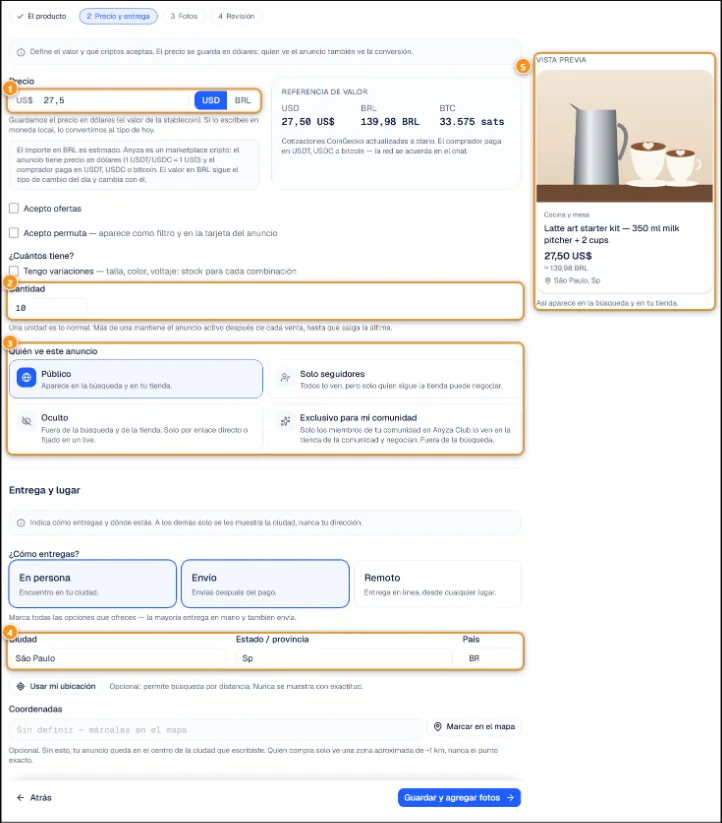
1 Precio en USD o moneda local · 2 Cantidad · 3 Quién ve este anuncio · 4 Ciudad · 5 Vista previa
- Precio 1 en dólares estadounidenses, o escrito en tu moneda local (cambia con USD / tu moneda) y convertido al tipo de cambio actual. El cuadro Referencia de valor lo muestra en dólares, moneda local y bitcoin.
- Abierto a ofertas y Acepto intercambios (mostrado como filtro y en la tarjeta). Con Acepto intercambios marcado puedes anunciar qué tomarías a cambio — ver Mercado de Trueque.
- No eliges monedas: cada anuncio acepta USDT, USDC y Bitcoin. Tú y el comprador acuerdan la red en el chat.
- ¿Cuántos tienes? 2 Una cuenta personal vende una unidad por anuncio. Stock y una grilla de tamaño y color (Esto tiene variaciones) son parte de la tienda Business.
- Quién ve este anuncio 3: ver abajo.
- Entrega y lugar: marca cada opción que ofrezcas (En persona, Envío, Remoto), luego la Ciudad 4. Usar mi ubicación o Elegir en mapa es opcional y permite a los compradores buscar por distancia. Otros solo ven la ciudad y una zona aproximada de unos 1 km, nunca tu dirección.
Toca Guardar y agregar fotos para continuar.
Paso 3: Fotos
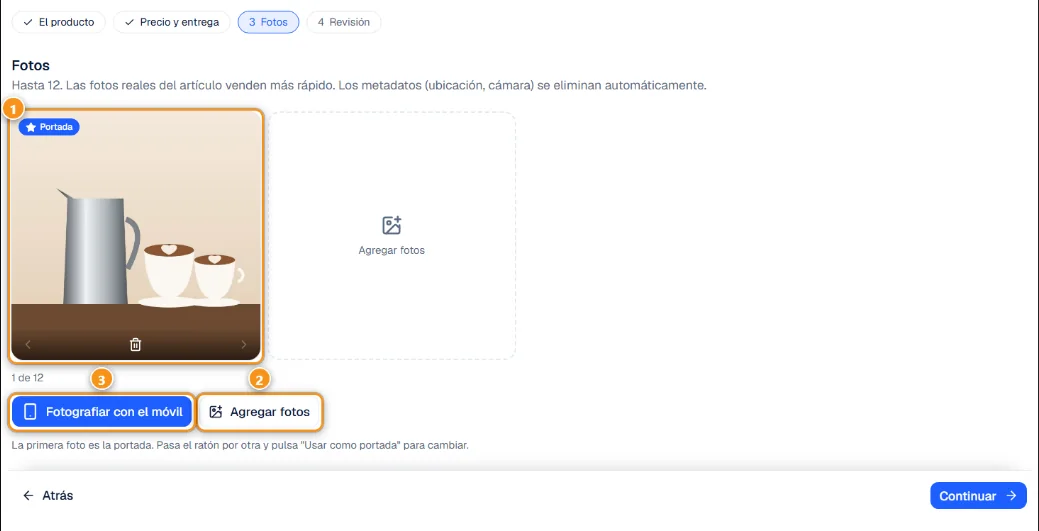
1 Tus fotos (la primera es la portada) · 2 Agregar fotos · 3 Fotografiar con tu teléfono
Hasta 12 fotos (JPEG, PNG o WebP hasta 5 MB). La primera es la portada 1; pasa sobre otra y haz clic en Usar como portada para cambiar. Agregar fotos 2 selecciona archivos de tu dispositivo. Fotografiar con tu teléfono 3 abre un código QR para que puedas enviar fotos directamente desde el teléfono. Los datos de ubicación y cámara se eliminan automáticamente. Para servicios, las fotos son opcionales.
Paso 4: Revisar
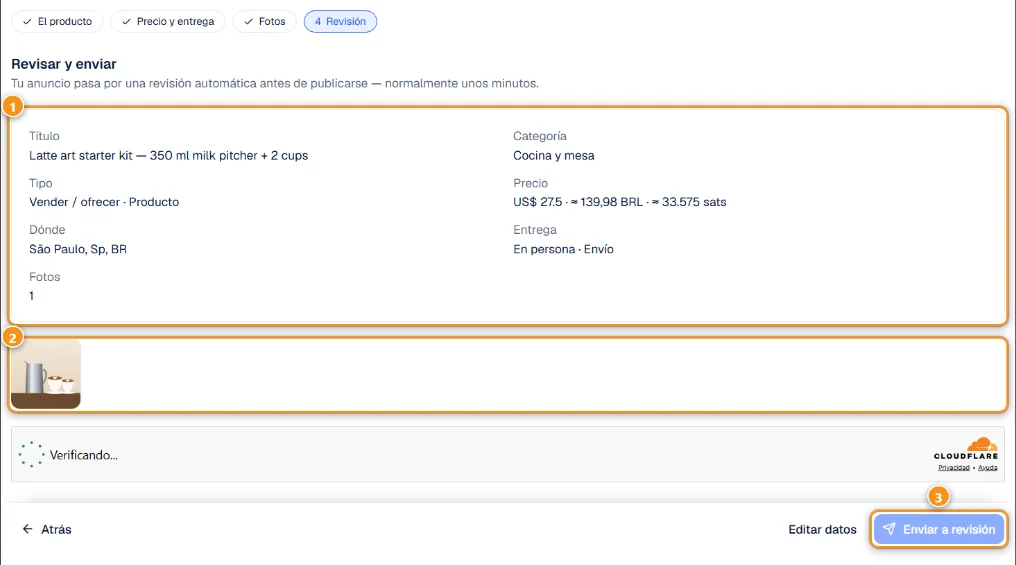
1 Resumen · 2 Fotos · 3 Enviar para revisar
Revisa el resumen 1 y las fotos 2, luego haz clic en Enviar para revisar 3. Puede aparecer una verificación rápida de "Confirma que eres humano" primero. Una verificación automática de la IA del texto y fotos normalmente toma unos pocos minutos. Los casos poco claros van a una persona y normalmente toman menos de un día. Ves el estado en la pantalla: Bajo revisión, ¡Publicado!, Necesita un examen más detallado o No aprobado. Si no se aprueba, edita y envía de nuevo.
Quién ve el anuncio
- Público: en la búsqueda y en tu perfil o tienda. Esta es la única opción para la mayoría de cuentas personales.
- Exclusivo para mi comunidad: si posees una comunidad en Anyza Club, selecciónala bajo Qué comunidad. El anuncio deja la búsqueda y tu perfil y se muestra en la página Tienda de la comunidad, solo para miembros. Cualquiera con el enlace puede verlo, pero solo los miembros pueden negociar. Si aún no tienes una comunidad, el formulario ofrece un enlace para crear una.
- Solo seguidores y Oculto son para tiendas Business. Ver Cuenta Business y anuncios destacados.
Gestiona tus anuncios
Abre Mis anuncios en el menú de cuenta.
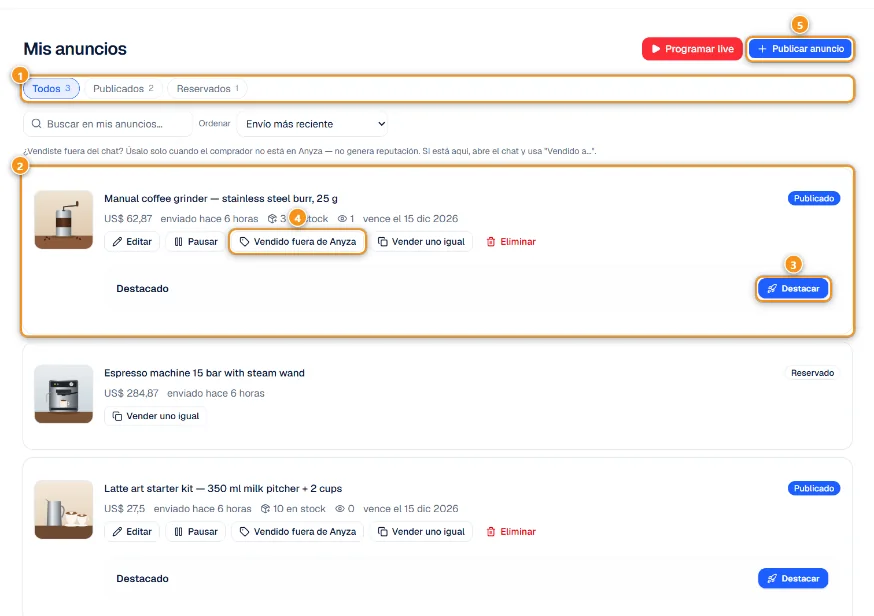
1 Filtrar por estado · 2 Un anuncio y sus botones · 3 Destacarlo · 4 Vendido fuera de Anyza · 5 Publicar un anuncio
Filtra por estado 1 (Todos, Activos, Reservados, etc.), busca y ordena. Cada anuncio 2 muestra su precio, stock, vistas y fecha de vencimiento, con estos botones:
- Editar: los cambios pasan por la verificación de la IA de nuevo.
- Pausar y Publicar de nuevo. Un anuncio pausado deja la búsqueda y deja de usar créditos.
- Vendido fuera de Anyza 4: solo cuando el comprador no está en Anyza. No se gana reputación. Si el comprador está en Anyza, cierra el trato en el chat en su lugar.
- Renovar 60 días: los anuncios vencen después de 60 días; renovar los pone de vuelta.
- Vender uno como este: crea un nuevo anuncio con los mismos detalles y fotos para que revises.
- Eliminar: permanente. El anuncio solo permanece bajo Eliminados.
- Destacarlo 3: reserva días destacados. Ver Cuenta Business y anuncios destacados.
Publicar un anuncio 5 inicia uno nuevo. Las tiendas Business también ven Programar en vivo aquí.
Consejos
- Título corto con qué es más lo esencial (marca, modelo, tamaño, año).
- Fotos con luz natural del artículo real, mostrando defectos.
- Si la revisión marca la categoría, cambiar la categoría normalmente lo resuelve.
Actualizado el 2026-10-19