

Ein Angebot posten
Beginnen Sie mit einem Foto und lassen Sie die KI das Angebot ausfüllen, oder schreiben Sie es selbst. Entwürfe werden automatisch gespeichert; das Angebot wird nach einer schnellen KI-Prüfung veröffentlicht.
Sieh dir die Lektion an
Sie können ein Produkt, eine Dienstleistung oder etwas, das Sie suchen, anbieten. Es dauert nur wenige Minuten und Sie können mit einem einzelnen Foto beginnen.
Sie benötigen ein bestätigtes Konto (Stufe L1 oder höher). Einige hochwertige Kategorien erfordern Stufe L3; das Formular teilt Ihnen mit, wenn das der Fall ist.
Anfang: mit einem Foto oder von Hand
- Melden Sie sich an und klicken Sie oben auf Kostenlos verkaufen (Ein Angebot posten auf dem Telefon).
- Falls Sie sich in der globalen Region befinden, wählen Sie zuerst Ihr Land (Wo verkaufen Sie?). Angebote existieren in einer Länderregion, damit Käufer in der Nähe sie finden.
- Wählen Sie, wie Sie beginnen möchten:
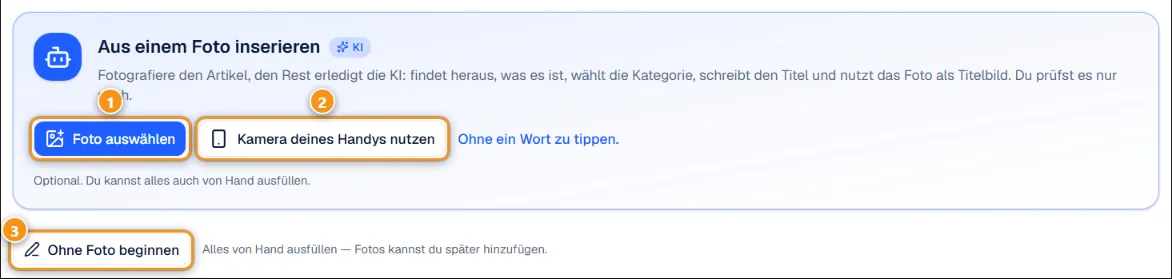
1 Foto wählen · 2 Kamera des Telefons verwenden · 3 Ohne Foto beginnen
- Mit einem Foto anbieten: Tippen Sie auf Foto wählen 1 (oder Foto aufnehmen auf dem Telefon). Am Computer zeigt Kamera des Telefons verwenden 2 einen QR-Code: Scannen Sie ihn und machen Sie das Foto auf dem Telefon (der Code ist 30 Minuten lang gültig, keine Anmeldung auf dem Telefon erforderlich). Die KI ermittelt, um welches Produkt es sich handelt, und schlägt die Kategorie, den Titel und die Beschreibung vor. Tippen Sie auf Ja, weiter ausfüllen, um diese zu verwenden, oder Mit diesem Foto fortfahren, um von Hand auszufüllen. Das Foto wird zum Titelbild.
- Ohne Foto beginnen 3: Füllen Sie alles selbst aus und fügen Sie später Fotos hinzu.
Der Vorschlag beschreibt nur das Sichtbare. Modell, Zustand und Alter müssen Sie angeben, und Sie haften für das, was das Angebot aussagt.
Entwürfe werden automatisch gespeichert
Alles, was Sie eingeben, wird etwa jede Sekunde als Entwurf gespeichert, auch bevor Sie einen Preis oder einen Ort hinzufügen. Sie können die Seite schließen und später auf jedem Gerät fortfahren: Ihre Entwürfe erscheinen unter Ihre Entwürfe auf der Angebots-Seite mit Fortfahren und Löschen.
- Bis zu 20 Entwürfe pro Konto. Wenn Sie darüber hinausgehen, wird der älteste gelöscht.
- Ein Entwurf, der 60 Tage lang nicht bearbeitet wird, wird automatisch gelöscht.
Schritt 1: Das Produkt
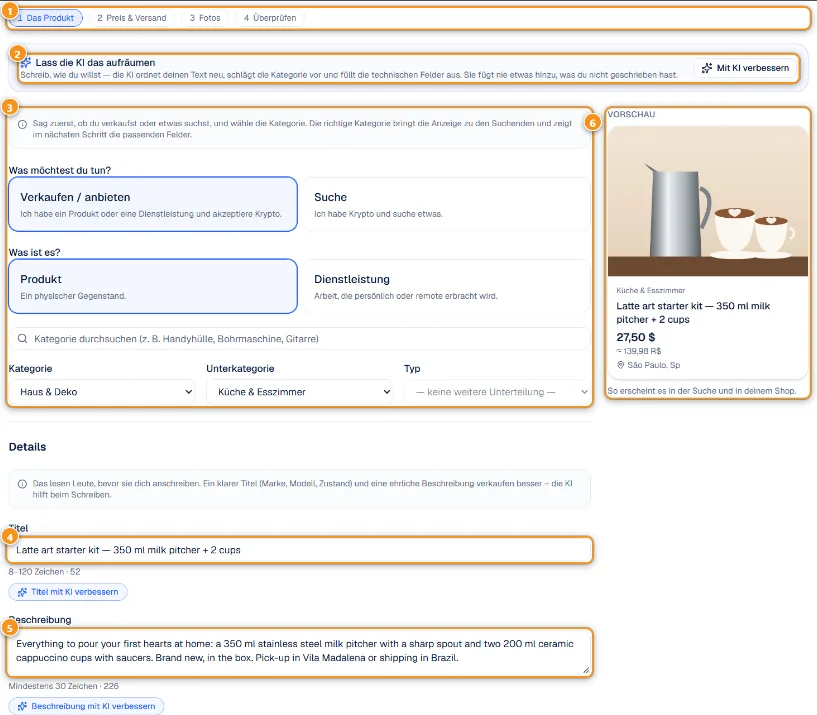
1 Die vier Schritte · 2 Lassen Sie die KI das aufräumen · 3 Verkaufen oder suchen, Produkt oder Service, Kategorie · 4 Titel · 5 Beschreibung · 6 Vorschau
Die Leiste oben 1 zeigt die vier Schritte; Sie können zu jedem ausgefüllten Schritt zurückspringen.
- Was möchten Sie machen? Verkaufen / anbieten oder Suche. Was ist es? Produkt oder Service. Dann die Kategorie 3: Geben Sie in das Suchfeld ein oder verwenden Sie die Menüs. Die Kategorie bestimmt die zusätzlichen Felder (z. B. Kilometer für Fahrzeuge).
- Titel 4 (8 bis 120 Zeichen) und Beschreibung 5 (mindestens 30 Zeichen). Unter jeder Option schlägt Mit KI verbessern eine bessere Version vor, die Sie vor dem Anwenden lesen können.
- Lassen Sie die KI das aufräumen 2 ordnet Ihren Text neu, schlägt eine bessere Kategorie vor und füllt die technischen Felder aus, ohne etwas hinzuzufügen, das Sie nicht geschrieben haben.
- YouTube-Video (optional), Zustand und die Kategoriedetails weiter unten. Mit * gekennzeichnete Felder sind erforderlich.
Die Vorschau 6 zeigt die Karte genau so, wie sie in der Suche und im Geschäft aussieht.
Schritt 2: Preis & Lieferung
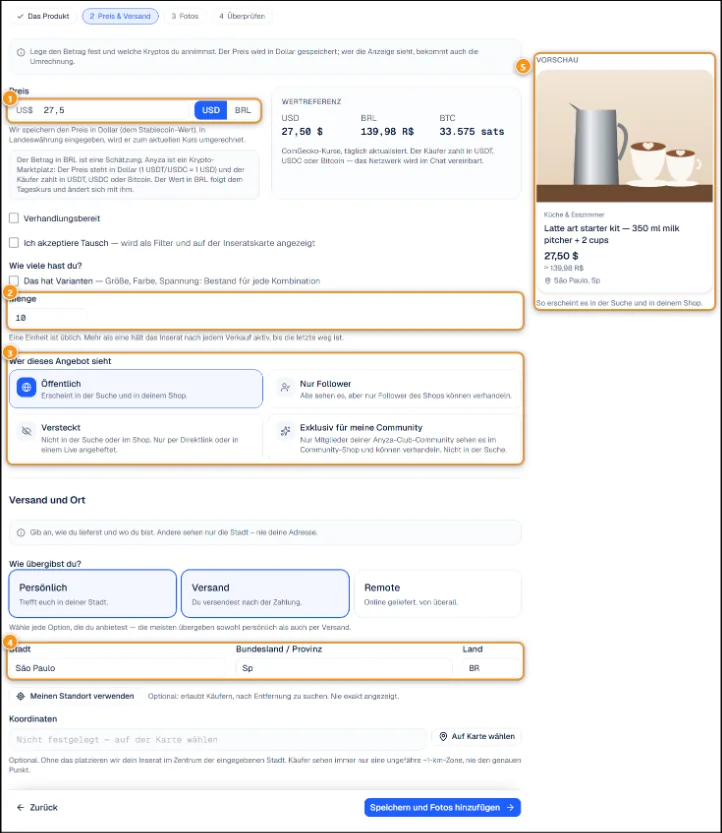
1 Preis in US$ oder Landeswährung · 2 Menge · 3 Wer sieht dieses Angebot · 4 Stadt · 5 Vorschau
- Preis 1 in US-Dollar oder in Ihrer Landeswährung eingegeben (wechseln Sie mit USD / Ihre Währung) und zum heutigen Kurs umgerechnet. Das Feld Wert-Referenz zeigt ihn in Dollar, Landeswährung und Bitcoin.
- Offen für Angebote und Ich akzeptiere Tausche (angezeigt als Filter und auf der Karte). Mit Ich akzeptiere Tausche aktiviert können Sie auflisten, was Sie im Austausch nehmen würden — siehe Tauschmarkt.
- Sie wählen keine Münzen: Jedes Angebot akzeptiert USDT, USDC und Bitcoin. Käufer und Sie einigen sich im Chat auf das Netzwerk.
- Wie viele haben Sie? 2 Ein Privatbenutzerkonto verkauft eine Einheit pro Angebot. Bestand und ein Größen- und Farbgitter (Dies hat Variationen) sind Teil des Business-Shops.
- Wer sieht dieses Angebot 3: siehe unten.
- Lieferung und Ort: Aktivieren Sie jede Option, die Sie anbieten (Persönlich, Versand, Remote), dann die Stadt 4. Meinen Standort verwenden oder Auf Karte wählen ist optional und ermöglicht es Käufern, nach Entfernung zu suchen. Andere sehen nur die Stadt und eine ungefähre Zone von etwa 1 km, nie Ihre Adresse.
Tippen Sie auf Speichern und Fotos hinzufügen, um fortzufahren.
Schritt 3: Fotos
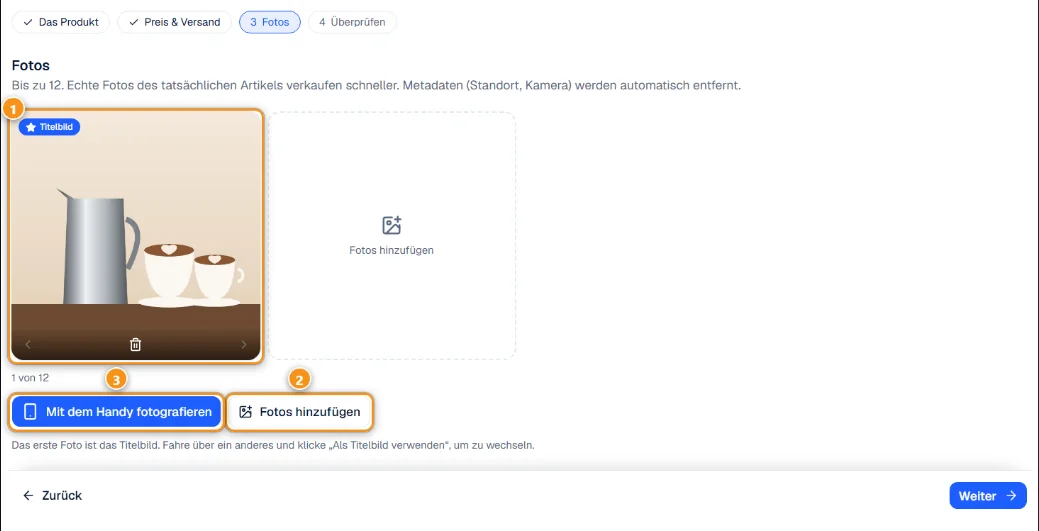
1 Ihre Fotos (das erste ist das Titelbild) · 2 Fotos hinzufügen · 3 Mit Telefon fotografieren
Bis zu 12 Fotos (JPEG, PNG oder WebP bis 5 MB). Das erste ist das Titelbild 1; fahren Sie über ein anderes und klicken Sie auf Als Titelbild verwenden, um es zu wechseln. Fotos hinzufügen 2 wählt Dateien von Ihrem Gerät. Mit Telefon fotografieren 3 öffnet einen QR-Code, damit Sie Fotos direkt vom Telefon senden können. Standort- und Kameradaten werden automatisch entfernt. Für Services sind Fotos optional.
Schritt 4: Überprüfung
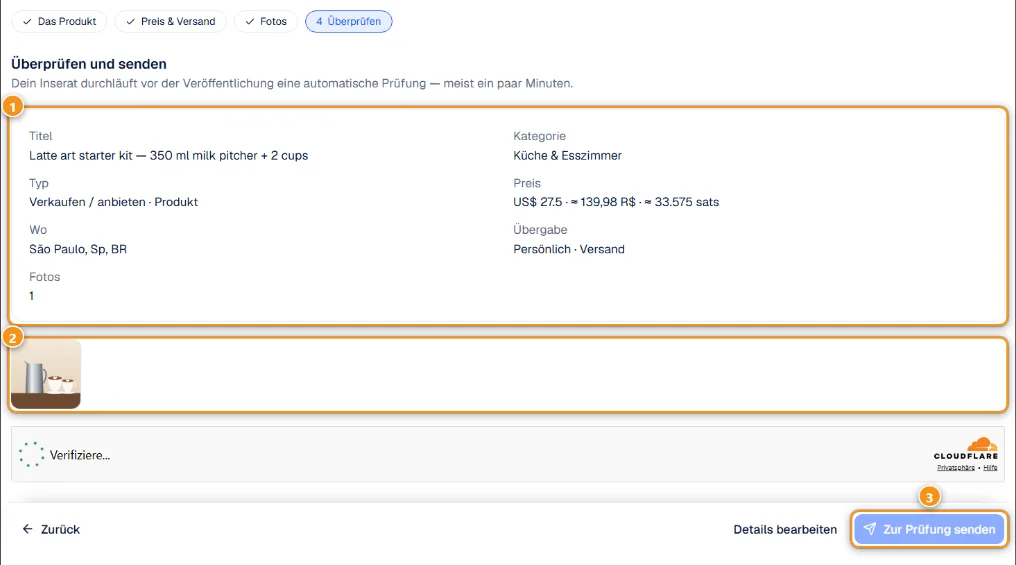
1 Zusammenfassung · 2 Fotos · 3 Zur Überprüfung senden
Überprüfen Sie die Zusammenfassung 1 und die Fotos 2, klicken Sie dann auf Zur Überprüfung senden 3. Möglicherweise erscheint zunächst eine schnelle Prüfung „Bestätigen Sie, dass Sie ein Mensch sind". Eine automatische KI-Prüfung des Textes und der Fotos dauert normalerweise einige Minuten. Unklare Fälle werden an eine Person weitergeleitet und dauern normalerweise weniger als einen Tag. Sie sehen den Status auf dem Bildschirm: Wird überprüft, Veröffentlicht!, Erfordert eine genauere Betrachtung oder Nicht genehmigt. Wenn es nicht genehmigt wird, bearbeiten Sie es und senden Sie es erneut.
Wer sieht das Angebot
- Öffentlich: in der Suche und auf Ihrem Profil oder Shop. Dies ist die einzige Option für die meisten Privatkonten.
- Exklusiv für meine Community: Falls Sie eine Community auf Anyza Club besitzen, wählen Sie diese unter Welche Community aus. Das Angebot verlässt die Suche und Ihr Profil und wird auf der Seite Shop der Community nur für Mitglieder angezeigt. Jeder mit dem Link kann es sehen, aber nur Mitglieder können verhandeln. Wenn Sie noch keine Community haben, bietet das Formular einen Link zum Erstellen einer an.
- Nur Follower und Verborgen gelten für Business-Shops. Siehe Business-Konto und hervorgehobene Angebote.
Verwalten Sie Ihre Angebote
Öffnen Sie Meine Angebote im Kontenmenü.
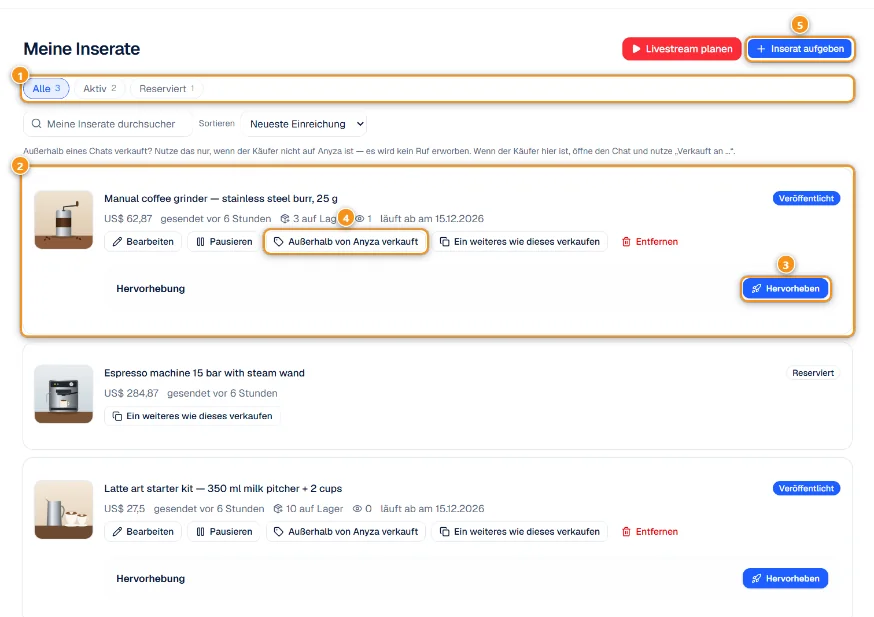
1 Nach Status filtern · 2 Ein Angebot und seine Schaltflächen · 3 Hervorheben · 4 Außerhalb von Anyza verkauft · 5 Ein Angebot posten
Filtern Sie nach Status 1 (Alle, Live, Reserviert, usw.), suchen und sortieren Sie. Jedes Angebot 2 zeigt seinen Preis, Bestand, Aufrufe und Ablaufdatum mit diesen Schaltflächen:
- Bearbeiten: Änderungen werden erneut der KI-Prüfung unterzogen.
- Pausieren und Erneut veröffentlichen. Ein angehaltenes Angebot verlässt die Suche und stoppt die Nutzung von Credits.
- Außerhalb von Anyza verkauft 4: nur wenn der Käufer nicht bei Anyza ist. Keine Reputation wird verdient. Falls der Käufer auf Anyza ist, schließen Sie den Deal stattdessen im Chat ab.
- 60 Tage erneuern: Angebote verfallen nach 60 Tagen; die Erneuerung bringt sie wieder nach oben.
- Ähnliches verkaufen: erstellt ein neues Angebot mit den gleichen Details und Fotos zur Überprüfung.
- Entfernen: dauerhaft. Das Angebot bleibt nur unter Entfernt.
- Hervorheben 3: buchen Sie hervorgehobene Tage. Siehe Business-Konto und hervorgehobene Angebote.
Ein Angebot posten 5 startet ein neues. Business-Shops sehen hier auch Live planen.
Tipps
- Kurzer Titel mit dem, um was es geht, plus die Essentialen (Marke, Modell, Größe, Jahr).
- Tageslichfotos des tatsächlichen Produkts, mit sichtbaren Mängeln.
- Falls die Überprüfung die Kategorie kennzeichnet, behebt das Beheben der Kategorie es normalerweise.
Aktualisiert am 2026-10-19