

الاستطلاعات
اسأل أعضاءك عن رأيهم وشاهد النتائج في رسوم بيانية — اختيارات وتقييمات وNPS وأسئلة مفتوحة. مجهول الهوية بشكل افتراضي، مع ملخص AI اختياري.
شاهد الدرس
الاستطلاع هو أسرع طريقة لمعرفة ما يريده أعضاؤك: أي مواضيع، أي صيغة، ما الذي يجب تحسينه. أنت تكتب الأسئلة، تختار من يجيب وتنشر. يحصل الأعضاء على إخطار، ويجيبون في دقيقة واحدة، وترى النتائج وهي تأتي.
أين تجده
- الإعدادات → الاستطلاعات (تحت "التحدث مع الأعضاء"): قائمة الاستطلاعات واستطلاع جديد. فقط المالك والمسؤولون يرون هذه القائمة.
- علامة تبويب الاستطلاعات: يرها الأعضاء عندما يكون هناك استطلاع لهم. شارة تظهر عدد الاستطلاعات المفتوحة التي لم يجيبوا عليها بعد. المالك والمسؤولون يرونها دائمًا.
إنشاء استطلاع
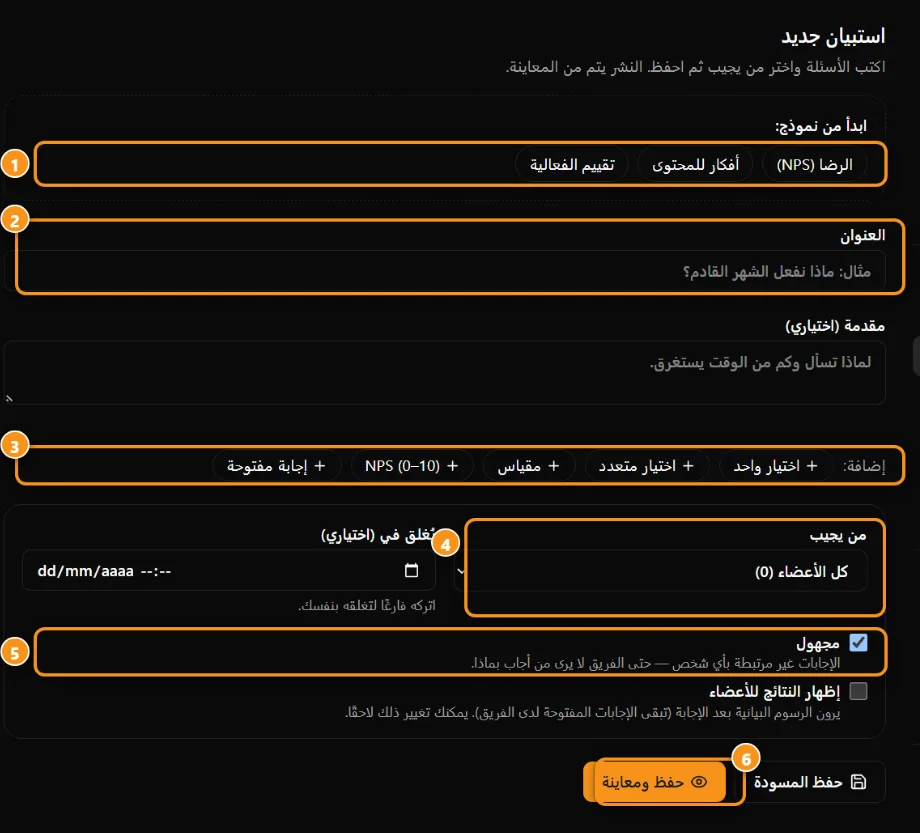
1 القوالب · 2 العنوان · 3 إضافة أسئلة · 4 من يجيب · 5 مجهول الهوية · 6 حفظ ومعاينة
- اذهب إلى الإعدادات → الاستطلاعات واضغط على استطلاع جديد.
- ابدأ من قالب (الرضا (NPS)، أفكار المحتوى، ملاحظات الحدث) أو من الصفر.
- املأ العنوان و إذا أردت، مقدمة تشرح السبب وراء السؤال والوقت المستغرق.
- أضف أسئلة (حتى 30). لكل واحد، اختر النوع وحدده كـ مطلوب إذا كان يجب الإجابة عليه:
- اختيار واحد واختيارات متعددة: من 2 إلى 12 خيار.
- تقييم: 1–5 أو 1–7 أو 1–10.
- NPS (0–10): "ما مدى احتمالية أن توصي بـ…". تظهر النتيجة درجة NPS.
- إجابة مفتوحة: نص حر.
- اختر من يجيب: جميع الأعضاء أو المشتركين أو غير المشتركين أو أحد قوائمك. في وضع الشركة يمكنك أيضًا اختيار ملف تعريف الوصول.
- اختياري: ينتهي في — اتركه فارغًا لتغلقه بنفسك.
- اختر مجهول الهوية (قيد التشغيل افتراضيًا) وما إذا كنت تريد إظهار النتائج للأعضاء.
- اضغط على حفظ مسودة للاستمرار في التعديل لاحقًا، أو حفظ ومعاينة لترى الاستطلاع كما سيراه الأعضاء.
- في المعاينة، اضغط على نشر. بعد النشر، لا يمكن تغيير الأسئلة.
مجهول الهوية أو معروف
- مجهول الهوية: الإجابات غير مرتبطة بأحد. حتى الفريق لا يمكنه رؤية من أجاب ماذا. تحتفظ Anyza فقط بملاحظة منفصلة بأن الشخص أجاب بالفعل (حتى لا يجيب أحد مرتين)، مع اليوم وليس الوقت.
- معروف: يرى الفريق اسم كل شخص بجانب إجاباته، في الإجابات المفتوحة وفي ملف CSV.
قل أيهما في المقدمة. يرى الأعضاء أيضًا فوق الأسئلة.
ما يراه الأعضاء
- إخطار في الجرس، ورسالة بريد إلكتروني (الأشخاص الذين أوقفوا رسائل الاستطلاع في تفضيلات البريد الإلكتروني يحصلون على الجرس فقط).
- الاستطلاع بلغتهم عندما يكون لديك الترجمة الآلية قيد التشغيل في مجتمعك.
- إجابة واحدة لكل شخص. تم وضع علامة على الأسئلة المطلوبة بـ *.
- إذا اخترت إظهار النتائج للأعضاء، فإنهم يرون الرسوم البيانية بعد الإجابة (أو عند إغلاق الاستطلاع). الإجابات المفتوحة تبقى دائمًا مع الفريق.
النتائج
افتح الاستطلاع من الإعدادات → الاستطلاعات أو علامة تبويب الاستطلاعات:
- معدل الاستجابة: عدد الأشخاص الذين أجابوا من بين جميع المدعويين.
- أسئلة الاختيار: شريط لكل خيار، مع العدد والنسبة المئوية.
- التقييمات و NPS: المتوسط، توزيع الدرجات وبالنسبة لـ NPS، المروجون (9–10)، الخاملون (7–8)، المنتقدون (0–6) والدرجة.
- الإجابات المفتوحة: كل إجابة، 50 في المرة الواحدة.
- CSV: تحميل جميع الإجابات كجدول بيانات.
- إغلق الآن، إظهار النتائج للأعضاء (في أي وقت) وحذف.
ملخص AI
مع 3 أو أكثر من الردود، اضغط على تلخيص مع AI. يقرأ AI الأرقام والإجابات المفتوحة ويكتب الدروس الرئيسية، ما يطلبه الأعضاء، المخاوف والخطوات الثلاث التالية، بلغتك.
- كل ملخص يكلف 10 نقاط. فتحه مرة أخرى بنفس الإجابات مجاني. تدفع فقط عند ورود إجابات جديدة أو إذا كنت تريده بلغة أخرى.
- في وضع الشركة، الملخص مضمن في خطتك.
- تحقق من الأرقام في الرسوم البيانية قبل القرار — الملخص هو دليل.
نصائح
- اختصرها: من 3 إلى 7 أسئلة تحصل على أكثر الإجابات.
- اجعل سؤالًا واحدًا مفتوحًا ("أي شيء آخر؟") — هنا تظهر أفضل الأفكار.
- شارك النتائج مع الأعضاء لاحقًا. يجيب الناس على الاستطلاع التالي عندما يرون أن الاستطلاع الأخير أحدث فرقًا.
آخر تحديث 2026-10-15