

تطبيق المجتمع والخريطة والمجموعات والأدوات
يثبّت الأعضاء مجتمعك على شاشتهم الرئيسية برمزك الخاص ويتلقون إشعارات. بالإضافة إلى خريطة الأعضاء حسب المدينة وتبويب المجموعات وأدوات يمكنك لصقها على موقعك.
شاهد الدرس
أربع ميزات تحافظ على مجتمعك قريباً من الأعضاء وتساعده على النمو خارج Anyza: تطبيق المجتمع (مع إشعارات الهاتف)، خريطة الأعضاء، تبويب المجموعات (Telegram و Discord) والأدوات التي يمكنك لصقها على مواقع أخرى. لا تحتاج أي منها إلى متجر تطبيقات أو كود برمجي.
تطبيق المجتمع
يمكن لكل مجتمع أن يصبح "تطبيقاً" على شاشة الهاتف الرئيسية، مع اسمه الخاص وأيقونته. اضغط على الأيقونة وينفتح التطبيق مباشرة إلى المجتمع. إنه نفس الموقع، لذا هو مجاني ولا يأخذ مساحة. كل مجتمع مثبّت هو أيقونة منفصلة.
كيف يثبّت الأعضاء التطبيق
يرى الأعضاء زر التطبيق (أيقونة الهاتف) على يمين تبويبات المجتمع.
- Android والكمبيوتر (Chrome أو Edge): اضغط على التطبيق، ثم ثبّت الآن.
- iPhone و iPad: Safari ليس لديه زر تثبيت، لذا تظهر النافذة الطريقة:
- 1. في Safari، اضغط على Share (المربع مع السهم).
- 2. اختر أضف إلى شاشتك الرئيسية.
- 3. اضغط على إضافة. ستظهر أيقونة المجتمع على شاشتك.
- متصفحات أخرى: افتح قائمة المتصفح (⋮ أو ⋯) واختر ثبّت التطبيق أو أضف إلى شاشتك الرئيسية.
بعد التثبيت، يختفي زر التطبيق. عند فتحه من الأيقونة، يبدو Club مثل تطبيق: رأس الموقع يختفي، والمجتمع يحصل على شريط علوي (أيقونة، اسم، بحث، جرس وصورة) وتنتقل التبويبات إلى شريط في الأسفل، مع المزيد للباقي.
إشعارات الهاتف (push)
يمكن للأعضاء الحصول على رسائل وتنبيهات المجتمع على هاتفهم أو كمبيوترهم، حتى لو كان Club مغلقاً.
- افتح الإشعارات (الجرس) وابحث عن الإشعارات على هذا الجهاز.
- اضغط على تشغيل الإشعارات وقبل طلب المتصفح.
- اختر ما تريد: الرسائل المباشرة و/أو تنبيهات المجتمع (ردود وتغريدات وأحداث...).
- اضغط على إرسال اختبار للتحقق.
يتم تشغيل كل هاتف أو كمبيوتر بشكل منفصل، على الجهاز نفسه. يعرض التطبيق المثبّت أيضاً دعوة لتشغيل الإشعارات.
كيف يعد المالك التطبيق
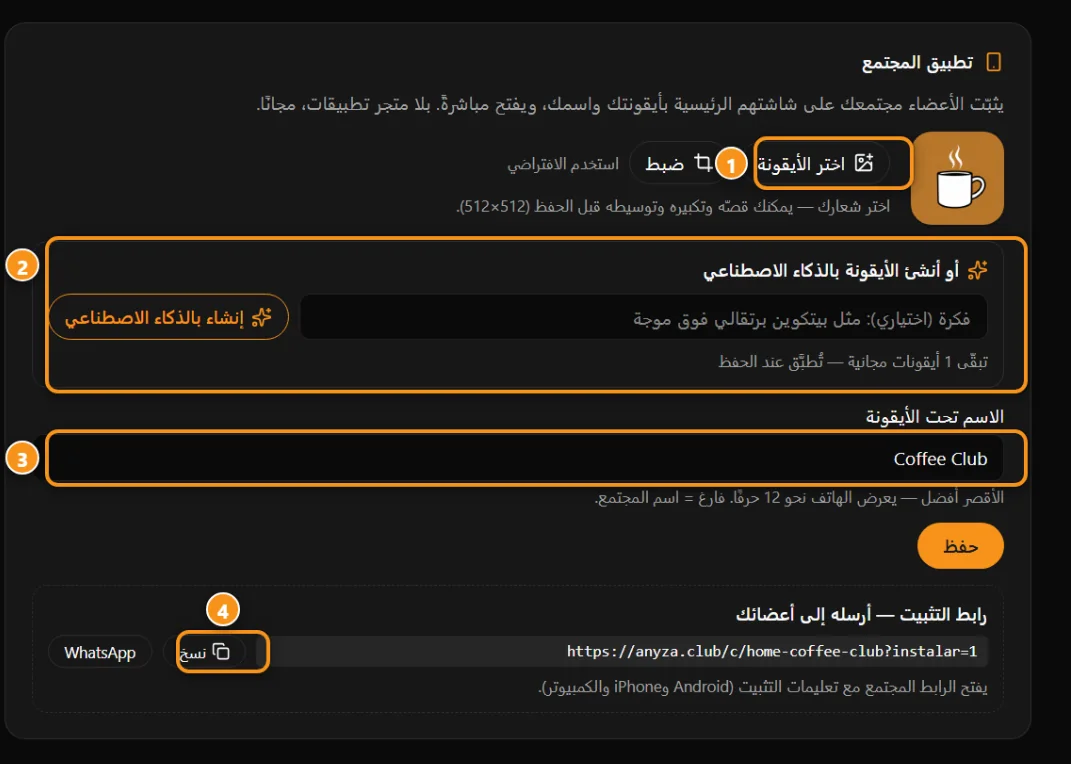
1 شعارك · 2 أو أنشئ الأيقونة بـ AI · 3 اسم تحت الأيقونة · 4 رابط التثبيت للأعضاء
يمكن فقط للمالك والمسؤولين تغيير هذا، في الإعدادات → حول → تطبيق المجتمع.
- الأيقونة: اضغط على اختر أيقونة وحمّل شعارك. يفتح محرر لسحب وتكبير والاختيار من الشعار كاملاً أو ملؤه وتوسيطه وتغيير لون الخلفية. احتفظ بالشعار داخل الدائرة المنقطة: هذا الجزء يظهر على كل هاتف. يتم حفظ الأيقونة بحجم 512×512. لإعادة تعديلها لاحقاً، استخدم تعديل؛ للعودة إلى الأيقونة الافتراضية (مصنوعة من بداية المجتمع)، اضغط على استخدم الافتراضية.
- أو أنشئ الأيقونة بـ AI: اكتب فكرة (اختياري) واضغط على أنشئ بـ AI. تحصل على 3 أيقونات مجانية لكل مجتمع، والأيقونة تصبح مباشرة فقط عند حفظك.
- الاسم تحت الأيقونة: حتى 30 حرف، لكن القصير أفضل، لأن الهواتف تعرض حوالي 12 حرف. الفراغ يعني اسم المجتمع.
- اضغط على حفظ. كل من يثبّت بعد ذلك سيحصل على الأيقونة الجديدة.
تحت رابط التثبيت — أرسله لأعضائك، انسخ الرابط أو أرسله على WhatsApp. يفتح المجتمع مع تعليمات التثبيت (Android و iPhone والكمبيوتر).
خريطة الأعضاء
يعرض تبويب الخريطة أين يوجد الأعضاء، حسب المدينة فقط. إنها لمقابلة الناس والاتصال بهم، وليس لتتبع أحد.
تشغيلها أو إيقافها
يقوم المالك والمسؤولون بتشغيلها في الإعدادات → حول → خريطة الأعضاء قيد التشغيل. نفس المفتاح يظهر على تبويب الخريطة لهم.
- قيد التشغيل: يرى الأعضاء تبويب الخريطة.
- معطلة: يختفي التبويب للجميع.
- المجتمعات الجديدة تبدأ مع الخريطة معطلة.
ما يعرضه
- يظهر كل عضو حسب المدينة التي أدخلوها، كنقطة بعيدة بضعة كم عن وسط المدينة. أبداً العنوان أو الموقع الدقيق.
- عند التصغير، تتجمع النقاط مع عدد الأشخاص؛ عند التكبير، تنتشر.
- اضغط على عضو لفتح بطاقته مع صورة واسم ومستوى ومدينة وأزرار الرسالة والمتابعة والملف الشخصي.
- تظهر الأحداث الشخصية للمجتمع مع دبوس برتقالي وعرض الحدث.
- تسرد لوحة القريب الأشخاص في مدينتك وحتى حوالي 150 كم بعيداً.
- فقط أعضاء هذا المجتمع يرون الخريطة. الزوار لا.
للأعضاء: أين أنا والخصوصية
في لوحة أين أنا بجانب الخريطة:
- اكتب مدينتك ودولتك (حرفان، مثل BR) واضغط على حفظ. أو استخدم استخدم موقعي (GPS): الجهاز يملأ فقط اسم المدينة، والإحداثيات لا تُحفظ.
- مدينتك هي نفسها في كل مجتمع وعلى Anyza Events.
- لا تريد أن تظهر؟ اختر لا تظهرني على خرائط Anyza في أي وقت. ينطبق على كل خريطة Anyza.
تبويب المجموعات (Telegram و Discord)
عندما يكون لدى المجتمع قنوات أو مجموعات أو خوادم متصلة من خلال روبوت Anyza، يظهر تبويب المجموعات.
- قنوات ومجموعات مفتوحة: يمكن لأي شخص رؤيتها والانضمام بـ افتح في Telegram أو انضم على Discord، حتى بدون أن يكون عضواً.
- للأعضاء فقط: ينضم الأعضاء من خلال الروبوت، الذي يفحص الوصول (مثلاً، المشتركون فقط). الأشخاص الذين ليسوا أعضاء بعد يرون عدد المجموعات الخاصة بالأعضاء فقط ودعوة للانضمام إلى المجتمع.
يظهر التبويب فقط عندما يكون هناك شيء يمكن للشخص فتحه. لربط الروبوت، اختر من يدخل واحصل على رابط الدعوة، انظر Telegram و Discord و WhatsApp في مجتمعك.
أدوات لموقعك
ضع مجتمعك على موقعك أو مدونتك أو صفحة الرابط بنسخ جزء من الكود. تحدّث الأداة نفسها بنفسها، وتفتح Anyza في تبويب جديد ولديها رابط "على Anyza Club" في التذييل.
أدوات Club
- بطاقة المجتمع: الغلاف والاسم والأعضاء وزر الانضمام.
- شارة "أنا جزء من": شارة صغيرة لمدونتك أو ملفك الشخصي أو توقيع بريدك.
- قائمة الدورات: دورات بصفحة عامة، مع التقييم والمعاينة المجانية.
- بطاقة الدورة: دورة واحدة مع الغلاف والتقييم والزر إلى صفحتها.
- الأحداث القادمة: جدول المجتمع، في كل منطقة زمنية للزائر، مع عداد معاكس.
قائمة الدورات وبطاقة الدورة تظهر فقط عندما يكون لدى المجتمع دورة بصفحة عامة.
خطوة بخطوة
- افتح صفحة أدوات لموقعك في
anyza.club/widgets. يصل المالكون والمسؤولون هناك من الإعدادات → حول → اروّج المجتمع على موقعك → احصل على الأدوات. على دورة بصفحة عامة، الاختصار هو ضعها على موقعي. - في عنوان المجتمع، اكتب العنوان (مثل
crypto-clubأوanyza.club/c/…) واضغط على تحميل. - اختر الأداة والمظهر (فاتح أو غامق) واللغة (أو لغة الزائر) ولقوائم، كم عدد العناصر للعرض (1 إلى 10).
- تحقق من المعاينة واضغط على انسخ الكود.
- الصق الكود حيث تريد أن تظهر الأداة. في WordPress، استخدم كتلة "Custom HTML". سطر السكريبت اختياري: يعدل الارتفاع تلقائياً.
من يمكنه استخدامها
أي شخص يمكنه إنشاء أدوات لمجتمع عام ونشط، ليس فقط المالك. المجتمعات الخاصة ليس لها أدوات. الأدوات تعرض فقط ما هو عام بالفعل على Anyza ولا تضيف ملفات تعريف أو تتبع إلى موقعك.
الإحالات من خلال الأداة
يأخذ حقل من يروّج (اختياري) اسم المستخدم @ الخاص بك (ممتلئ بالفعل عندما تكون مسجل دخول). يدخل في كل رابط أداة، والأشخاص الذين ينضمون إلى المجتمع من خلاله يحسبون كإحالتك، تماماً كرابط المشاركة. الإحالة التي تنضم إلى المجتمع تربح نقاط الترتيب.
أسئلة شائعة
هل تطبيق المجتمع موجود على App Store أو Google Play؟ لا. يتم تثبيته من المتصفح، مباشرة من المجتمع، بدون متجر.
غيّرت الأيقونة. متى تنطبق؟ فور أن تضغط على حفظ: كل من يثبّت بعد ذلك سيحصل على الأيقونة الجديدة.
لا أتلقى إشعارات على iPhone الخاص بي. تحقق من أنك فتحت المجتمع من أيقونة الشاشة الرئيسية (وليس من Safari)، وأن لديك iOS 16.4 أو أحدث، وأنك شغّلت الإشعارات في الإشعارات على هذا الجهاز داخل التطبيق.
هل الخريطة تظهر أين أسكن؟ لا. فقط مدينتك، والنقطة تجلس بعيدة بضعة كم عن وسطها.
أيقفت الخريطة. هل تُحذف البيانات؟ يختفي التبويب للجميع. مدينة كل عضو تبقى في ملفهم الشخصي وتظهر مجدداً إذا أعدت تشغيل الخريطة.
هل يمكنني دمج مجتمع خاص؟ لا. فقط المجتمعات العامة والنشطة لها أدوات.
هل الأدوات أو التطبيق أو الخريطة تكلف رصيد؟ لا. الحد الوحيد هو على أيقونات AI: 3 مجاني لكل مجتمع. بعد ذلك، حمّل صورة.
نصائح
- أرسل رابط التثبيت في رسالة ترحيبك وثبّت منشوراً تطلب من الأعضاء تشغيل الإشعارات. الأعضاء الذين لديهم الأيقونة على شاشتهم يعودون أكثر.
- شغّل الخريطة للمجتمعات المحلية أو تلك التي لديها اجتماعات شخصية: لوحة القريب تساعد الأشخاص في نفس المدينة على إيجاد بعضهم البعض.
- الصق بطاقة المجتمع على سيرتك الذاتية أو موقعك مع @ الخاص بك في من يروّج، والأحداث القادمة على صفحة جدولك.
آخر تحديث 2026-10-15